
こんにちは、水原です。
「CleanMyMacって気になるけど、無料版でどこまでできるの?」
「無料って書いてあるのにクレジットカード登録が必要って怪しくない?」
CleanMyMacを検討している方から、こういった質問をよくいただきます。
実は私自身も最初にCleanMyMacを試したとき、「無料トライアル」のはずなのに支払い情報の入力を求められて戸惑った経験があります。
この記事では、2年以上CleanMyMacを使い続けている筆者が、無料版(無料トライアル)で実際にできること・できないこと、申し込みから使い方、最も気をつけたい「自動課金」の仕組み、そして無料で使える代替ソフトとの比較まで、画像付きで一つひとつ丁寧に解説します。
✅ この記事の検証結果サマリー
| 項目 | 内容 |
| トライアル期間 | 7日間 |
| トライアル中の制限 | 基本的になし(有料版と同機能) |
| 支払い情報の登録 | 必要(公式サイト経由の場合) |
| 自動課金 | あり(期間終了後、キャンセルしない場合) |
| 実測 | トライアル中に削減できた容量:54GB |
*検証環境:MacBook Air / macOS 26 / CleanMyMac v5.5.7 / 確認日:2026年7月
目次
- CleanMyMac無料版とは?結論を先に
- 無料版(無料トライアル)でできること・制限
- 【重要】昔の無料版との違い(旧仕様と現行仕様)
- 2026年最新アップデートは無料トライアルでも使える?
- CleanMyMac無料トライアルの始め方
- 要注意!トライアル後は自動課金される仕組み
- トライアルのキャンセル方法
- CleanMyMac無料版は安全?
- 無料版と有料版の違い・料金プラン
- 【実測】無料トライアルで実際どれだけ削減できた?
- 実際に使ってみた評判・口コミ
- 無料で使える代替ソフトとの比較
- よくある質問
- まとめ
1.CleanMyMac無料版とは?結論を先に
結論から言うと、CleanMyMacに「ずっと無料で使える無料版」という位置づけのものは存在しません。
CleanMyMacが用意しているのは、7日間、有料版と同じ機能をすべて無料で試せる「無料トライアル」です。
多くの方が「CleanMyMac 無料版」と検索する際に知りたいのは、おそらく次の3点だと思います。
- 無料でどこまで使えるのか(機能制限はあるのか)
- 無料期間が終わったらどうなるのか
- 勝手に課金されたりしないか
このあと順番に、実体験を交えながら解説していきます。
2.CleanMyMac無料版(無料トライアル)でできること・制限
CleanMyMacの無料トライアルは、7日間、有料版とまったく同じ機能を制限なく使うことができます。
スマートケア、クリーンアップ、セキュリティ保護、パフォーマンス最適化、アプリケーション管理、不要データ削除、スペースレンズ、クラウドのお掃除など、主要機能はすべてトライアル中に試すことが可能です。
ただし、次の2点には注意してください。
1)7日間を過ぎると「削除」や「実行」ができなくなる
スキャン自体は引き続き可能ですが、検出した不要ファイルを削除する操作はロックされます。
-2)同一アカウントでのトライアルは1回限り
一度トライアルを開始してキャンセルすると、同じMacPawアカウントで再度トライアルを開始することはできません。
3.【重要】昔の無料版との違い(旧仕様と現行仕様)
CleanMyMacについて調べていると、「無料版は500MBまでしか削除できない」といった情報を見かけることがあります。これは古い情報です。
以前(2023年2月頃までの仕様)は、無料トライアル版に次のような制限がありました。
- 削除できる容量は最大500MBまで
- 各機能の実行回数に制限あり(例:最適化は2回まで)
しかし、この仕様は変更され、現在は7日間であれば容量無制限・機能無制限でフル機能を試せる方式に切り替わっています。
古いブログ記事やSNSの投稿では、この変更前の情報がそのまま残っているケースがあるため、「500MB制限」という言葉を見かけても、現在は当てはまらないと考えて問題ありません。
4.2026年最新アップデートは無料トライアルでも使える?
CleanMyMacは頻繁にアップデートが行われており、2026年に入ってからも新機能が追加され続けています。無料トライアル中でも、こうした最新機能はすべて体験可能です。
代表的な新機能は次の通りです。
❶マイツール:よく使う機能をピン留めして、1か所からすばやくアクセスできる機能
❷活動履歴:これまでに削除したデータ容量やウイルススキャンの結果などを一覧で確認できる機能
❸クラウドのお掃除機能の強化:Dropbox・OneDriveとの連携が追加され、クラウドストレージの整理範囲が拡大
「無料版だから旧機能しか使えない」ということはなく、トライアル中は最新バージョンの全機能にアクセスできます。
5.CleanMyMac無料トライアルの始め方
ここでは、実際に私がトライアルを開始したときの手順に沿って、ステップごとに解説します。
Step1:公式サイトからダウンロード
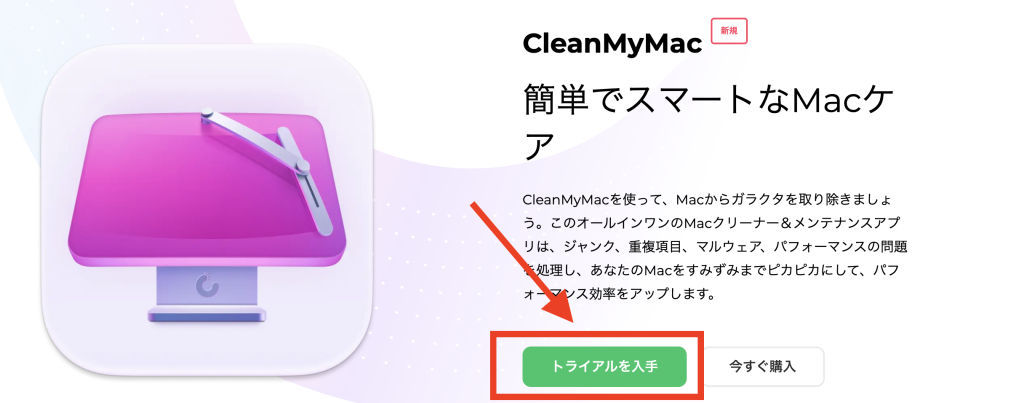
CleanMyMacの公式サイトにアクセスし、「トライアルを入手」もしくは「無料ダウンロード」ボタンをクリックします。
Step2:アカウントを作成する
利用するMacの台数を選択し、メールアドレスとパスワードを入力してMacPawアカウントを作成します。ここで支払い方法の登録も求められます(クレジットカードやPayPalなど)。
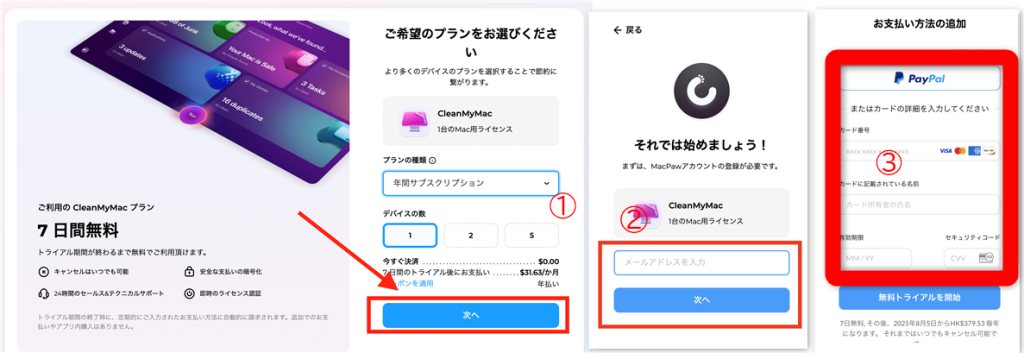
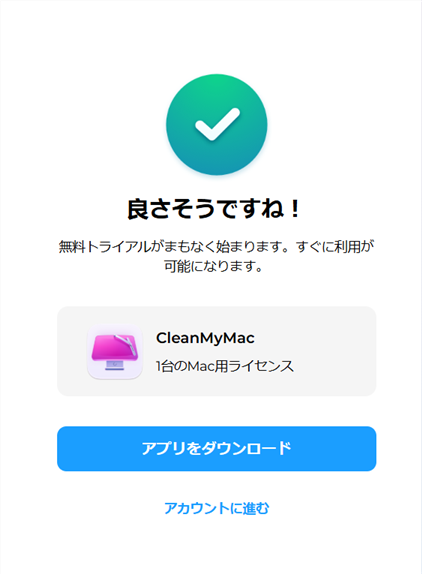
「無料のはずなのになぜ支払い情報が必要なの?」と驚く方も多いと思いますが、これはトライアル終了後に自動的に有料プランへ移行するための仕組みです。詳しくは次の章で解説します。
Step3:アプリをインストール
ダウンロードした「CleanMyMac.dmg」ファイルを開き、アイコンをアプリケーションフォルダにドラッグ&ドロップすれば、インストールは完了です。
Step4:起動してスキャンを実行
アプリを起動し、「スマートケア」または任意の機能から「スキャン」をクリックします。スキャン結果が表示されたら、「実行」をクリックしてトライアルを開始します。

6.要注意!トライアル後は自動課金される仕組み
CleanMyMacの無料トライアルで最も誤解されやすいのが、この自動課金の仕組みです。
Q:なぜ無料トライアルなのに支払い情報の登録が必要なの?
A:トライアル終了と同時に有料プランへスムーズに移行できるよう、あらかじめ支払い方法を登録しておく仕組みだからです。多くのサブスクリプション型サービスに共通する一般的な方式です。
Q:本当にキャンセルできる?
A:できます。トライアル期間中であればいつでもキャンセル可能で、キャンセル後もトライアル期間の終了日までは引き続きフル機能を利用できます。
Q:キャンセルし忘れたらどうなる?
A:登録した支払い方法に対して自動的に課金され、選択したプラン(月額・年額・買い切りなど)に応じた金額が請求されます。
そのため、「とりあえず試したいだけ」という方は、トライアル開始と同時にキャンセル手続きをしておくことをおすすめします。
7.トライアルのキャンセル方法
キャンセル方法は、購入経路(公式サイト/Mac App Store)によって異なります。
7-1:公式サイト(MacPawストア)経由の場合
- MacPawアカウントにサインインする
- CleanMyMacの項目にある矢印をクリックし、「サブスクリプションのキャンセル」を選択する
- 画面の指示に従ってキャンセルを完了させる
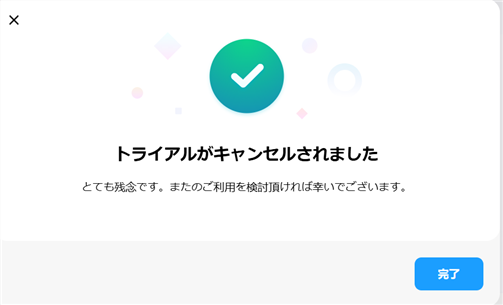
7-2:Mac App Store経由の場合
- App Storeアプリを開く
- 左下の自分の名前をクリックし、「アカウント設定」を選択する
- 「サブスクリプション」の「管理」をクリックする
- CleanMyMacのサブスクリプションを選び、「編集」→「サブスクリプションをキャンセル」をクリックする
キャンセル完了後は、確認メールが届きます。「更新日」が「Cancelled」と表示されていれば手続きは完了です。
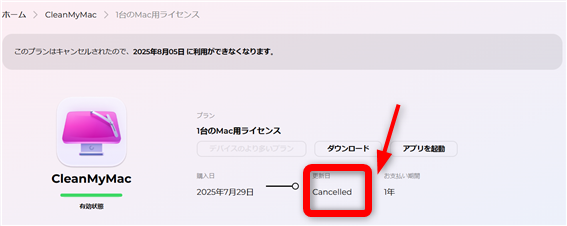
より詳しい手順や返金についての解説は、こちらの記事でも画像付きでまとめていますので、あわせてご覧ください。
→[【画像付き】CleanMyMacの解約方法と返金手順!自動更新の停止・確認まで徹底解説]
8.CleanMyMac無料版は安全?
無料トライアルとはいえ、Macのシステムに深くアクセスするソフトなので、安全性が気になる方も多いはずです。結論から言うと、CleanMyMacは安全に使用できるソフトウェアだと考えています。理由は次の3点です。
理由1:Apple公式の「公証(Notarization)」を通過している
Appleが「悪意のあるコードが含まれていない」と認定するプロセスをクリアしており、Mac App Storeからの配布も許可されています。
理由2:複数の大手メディアで紹介されている
Macworldなど、信頼性の高い海外メディアでも取り上げられています。
理由3:第三者のウイルススキャンでも問題が検出されない
筆者が実際にインストールファイルをウイルス対策ソフトでスキャンした際も、マルウェアなどは検出されませんでした。
もちろん、削除操作を行う前には内容をよく確認し、心配な方はTime Machineなどで事前にバックアップを取っておくとより安心です。
9.無料版と有料版の違い・料金プラン
CleanMyMacの無料トライアル終了後に有料版へ移行する場合、注意したいのは「表示される料金プランが購入方法によって異なる」という点です。
無料トライアル登録時には、以下の2つの年間プランが表示されました。
| プラン | 料金 | 主な機能 |
| ベーシックプラン | 月額2ドル(年間24ドル) | クリーンアップ、アプリ管理、不要データ削除など基本機能 |
| オールインワンプラン | 月額3.33ドル(年間39.95ドル) | 基本機能+スマートケア、パフォーマンス改善、セキュリティ保護、スペースレンズ、クラウド整理など |
一方、公式購入ページで提供されているのはオールインワンプランのみです。詳細な料金は以下の通りです。
| プラン | Mac 1台 | Mac 2台 | Mac 5台 |
| 月間 | $9.95/月 | $15.95/月 | $32.95/月 |
| 年間 | $39.95/月 | $63.95/月 | $127.95/月 |
| 一括購入 | $119.95 | $191.95 | $383.95 |
※オールインワンプランには、クリーンアップ機能に加えて、スマートケア、パフォーマンス改善、セキュリティ保護、スペースレンズ、クラウドのお掃除機能などが含まれています。
どのプランを選択すべきか?
個人的には、CleanMyMacを長く使う予定があるなら、オールインワンプランをおすすめします。
ベーシックプランとの差額は年間15.95ドルですが、不要ファイルの削除だけでなく、Macのパフォーマンス管理やプライバシー保護など、日常的なメンテナンス機能まで利用できます。
Macを長期間快適に使いたい方であれば、わずかな追加料金で利用できる機能の幅を考えると、オールインワンプランの方が満足度は高いと思います。
また、サブスクリプションと買い切り版で迷う場合、私は個人的には買い切り版の方が向いていると感じました。
理由は、CleanMyMacの場合、毎年必ず大きなアップデートで機能が追加されるタイプのソフトではないためです。もちろん最新版を常に利用したい方にはサブスクリプションも選択肢になりますが、数年間使い続ける予定なら、買い切り版の方が長期的なコストを抑えやすいでしょう。
最終的には、利用頻度や予算に合わせて、自分に合ったプランを選ぶのがおすすめです。
10.【実測】無料トライアルで実際どれだけ削減できた?
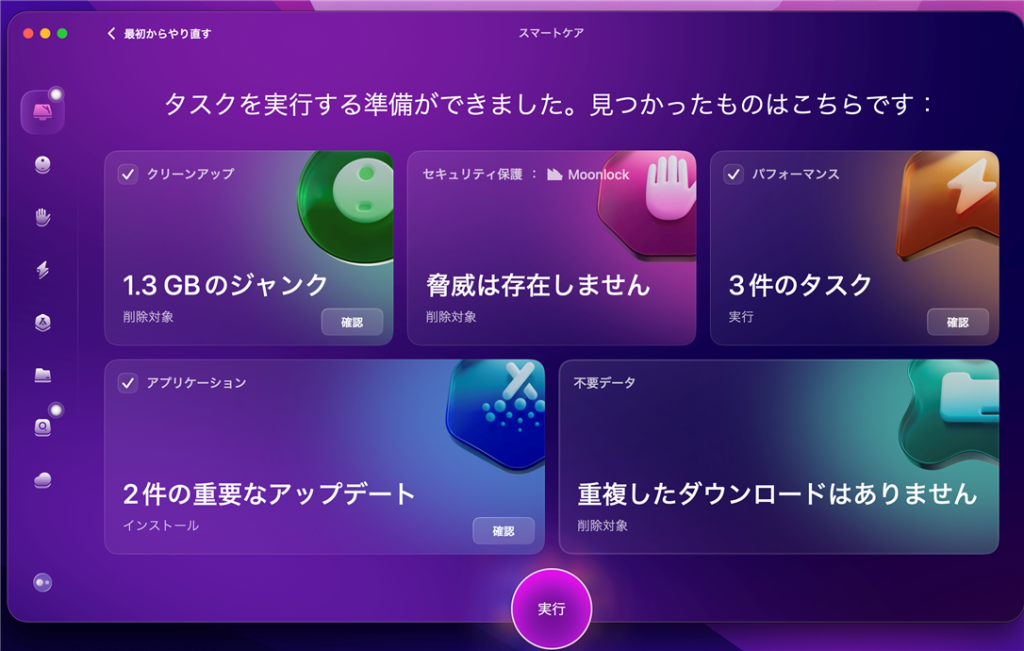
他の紹介記事では「○GB削減できた」という口コミの引用にとどまるものが多いですが、ここでは筆者が実際にトライアル環境で検証した数値を掲載します。
| 検証項目 | 結果 |
| スキャン前のストレージ空き容量 | 372.95GB |
| スキャンで検出されたジャンクファイル量 | 1.3GB |
| 実行後に解放された容量 | 4GB |
| スキャンにかかった時間 | 35秒 |
| 検証したMacのスペック・使用年数 | 5年 |
*検証前はCleanMyMacで数回のスキャンを行いクリーンアップしました
11.実際に使ってみた評判・口コミ
CleanMyMac全体の評判については、筆者が別記事で詳しくレビューしていますが、無料トライアルに関する声を中心に紹介します。CleanMyMac Xの評判と実体験レビュー|重い・安全性の噂を徹底検証>>
1)良い評判
– 「7日間フルで使えるので、購入前にしっかり効果を確認できて安心できた」
– 「スマートケアだけでも数GB単位のジャンクファイルが見つかり、無料期間中に効果を実感できた」
2)気になる評判
– 「トライアル開始時にクレジットカード情報の入力が必要で、最初は少し身構えた」
– 「キャンセルを忘れて、トライアル終了後に課金されてしまった」
トライアルを始める際に「自動課金される」という前提を理解しておくことが後悔しない最大のポイントだと思います。
12.無料で使える代替ソフトとの比較
「まずは完全無料のツールから試したい」という方のために、CleanMyMacと合わせて検討されることの多い代替ソフトを中立的に比較します。特定の製品への誘導ではなく、それぞれの向き・不向きを整理しました。
| ソフト名 | 料金体系 | 特徴 | 向いてる人 |
| CleanMyMac | 日間無料トライアル+有料プラン | オールインワンで機能が幅広い、UI/UXが洗練 | 総合的なメンテナンスを1本で済ませたい人 |
| OnyX | 完全無料 | システム深部の手動クリーニングに強い | ある程度Macの知識があり、細かく制御したい人 |
| macOS標準のストレージ管理 | 無料(OS標準機能) | 大容量ファイルの検出など基本機能のみ | ライトユーザー・コストをかけたくない人 |
どう選べばいい?
1、とにかく無料で、かつ手軽に使いたい→ macOS標準機能、またはOnyXから試す
2、クリーニング・セキュリティ・最適化をまとめて任せたい→ CleanMyMacの無料トライアルから
Mac初心者の方や、複数の作業を1つのアプリで完結させたい方には、CleanMyMacの無料トライアルから試してみるのが効率的です。一方で、コストを一切かけたくない場合や、自分で細かく操作したい方は、OnyXやmacOS標準機能でも十分なケースがあります。
13. よくある質問
Q1. CleanMyMacの無料版に容量制限はありますか?
A:現在の無料トライアルには容量制限はありません。7日間であれば、有料版と同じ範囲で自由にクリーンアップできます(過去にあった500MB制限は現在は撤廃されています)。
Q2. CleanMyMacの無料版はいつまで無料ですか?
A:トライアル開始から7日間です。期間終了後は、キャンセルしない限り自動的に有料プランへ移行します。
Q3. CleanMyMacの無料版のまま、ずっと使い続けることはできますか?
A:できません。7日間を過ぎると削除・クリーンアップなどの実行操作がロックされ、継続利用には有料プランの購入が必要です。
Q4. 無料トライアルにクレジットカード登録は必須ですか?
A:公式サイト経由の場合は必要です。App Store経由の場合は登録方法が異なる場合があります。※要確認:最新の公式情報でご確認ください
Q5. トライアルは何度でも利用できますか?
A:同一アカウントでは基本的に1回のみです。
14. まとめ
CleanMyMacの無料版(無料トライアル)は、7日間だけ有料版と同じ機能をすべて試せる仕組みです。かつてあった「500MBまで」という制限は撤廃されており、2026年の最新機能も含めてフル機能を体験できます。
一方で、トライアル開始時に支払い情報の登録が必要で、期間終了後は自動的に課金される点には注意が必要です。「まず試してみたい」という方は、トライアル開始と同時にキャンセル手続きをしておくと安心です。
もし「まずは完全無料のツールから」という方は、macOS標準機能やOnyXなどの選択肢も検討したうえで、最終的にオールインワンで管理したくなったタイミングでCleanMyMacの無料トライアルを試すのも一つの方法です。
Macの容量不足や動作の重さに悩んでいる方は、まずは7日間の無料トライアルで効果を確かめてみてはいかがでしょうか。