

こんにちは、水原です。
今日は、macOS に関する素晴らしいニュースをお届けしたいと思います。
MacRumors によると、Apple は次期アップデート macOS Tahoe 26.2 のリリース候補(RC)版を、開発者およびパブリックベータテスター向けに公開しました。この RC 版は前回の第3ベータ版から約2週間後に登場し、もし重大な不具合が見つからなければ、正式な公開版として一般に提供される予定です。
テスターは、「システム設定」アプリを開き、「一般」→「ソフトウェアアップデート」を選択することで macOS Tahoe 26.2 をダウンロードできます。ベータアップデートを有効化しておく必要があります。
Edge Light:ビデオ通話向けの新機能が追加
macOS Tahoe 26.2 には、ビデオ通話のための新機能 Edge Light が導入されています。
Edge Light は、暗い部屋でも顔を明るく見せるために、Mac のディスプレイ周囲に柔らかい光の枠を表示するものです。物理的なリングライトのような効果を再現することを目的としています。
この機能は Neural Engine を利用して顔の位置を認識し、映像内で最適な位置に光が配置されるよう調整されます。光の色は暖色から寒色まで変更でき、明るさは周囲の環境光に応じて変化します。
Edge Light は FaceTime や Webex などのビデオ会議アプリで利用でき、背景効果、ポートレートモード、ボイスアイソレーションなどの既存のビデオ通話オプションと並んで使用できます。Apple シリコン搭載 Mac で動作します。
その他の変更点
Edge Light の追加に加えて、以下のアプリにも改善・新機能が加わっています:
リマインダー:期限になるとアラームを鳴らすオプションが追加
ニュースアプリ:デザインが一部アップデート
Podcastアプリ:新しい機能が追加
今回のアップデートは、実用的な細かな改善が中心となっています。
ソース:MacRumors
Mac の最適化に役立つ Tips:CleanMyMac を使って Mac を快適に保つ方法
macOS Tahoe 26.2 のアップデートを試した後、さらに Mac のパフォーマンスを最適化したい方には CleanMyMac を活用するのがおすすめです。
CleanMyMac は、Mac の動作を軽くし、不要なファイルやキャッシュを削除してストレージを空けるための便利なツールです。特に、Mac の速度が遅くなったり、ストレージがいっぱいになったと感じる場合に役立ちます。
CleanMyMac を使った最適化手順:
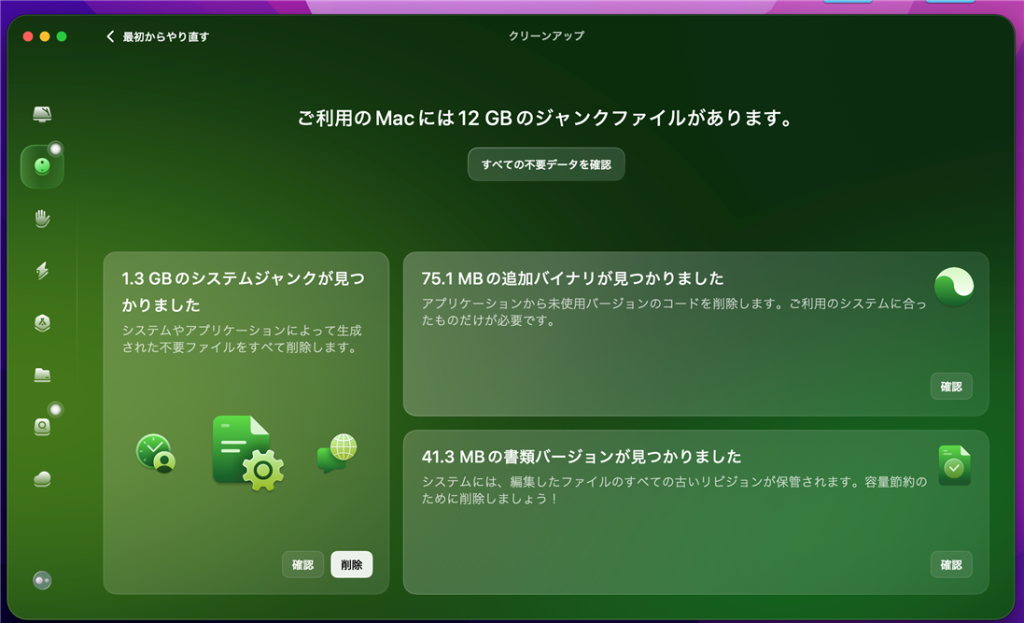
1. クリーンアップ
まず、CleanMyMac を開き、左側の機能リストから「クリーンアップ」を選択します。次に「スキャン」ボタンをクリックすると、キャッシュ、ログファイル、システムジャンクなどの不要データが検出されます。これらの不要データを削除することで、Mac のストレージを効率よく空けることができます。データが整理され、ディスクの空き容量が増えるので、Mac の動作が軽くなります。
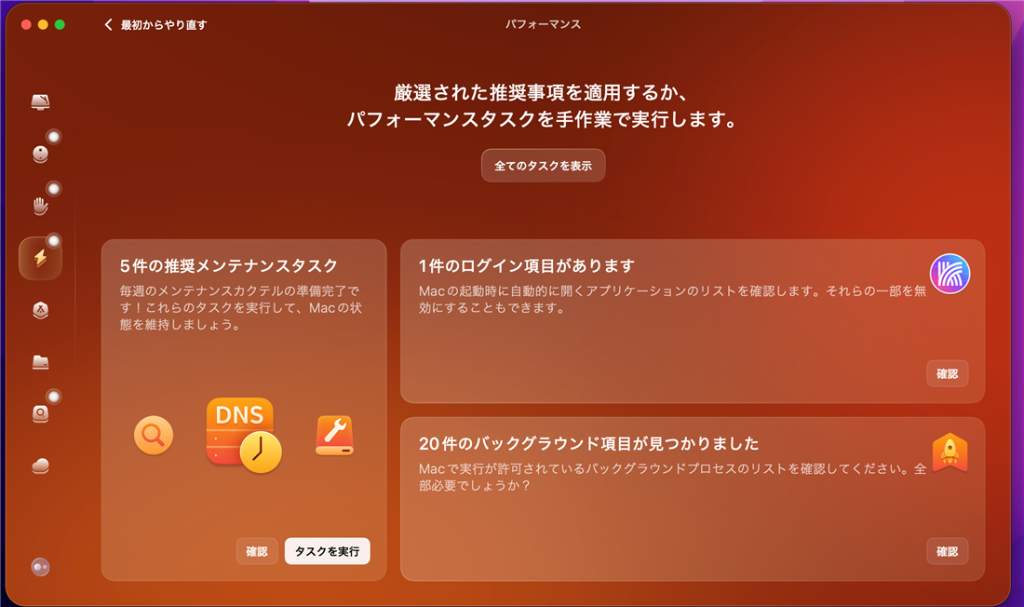
2. パフォーマンスの最適化
「パフォーマンス」機能を使用することで、バックグラウンドで動作している不要なプロセスを停止し、Mac の速度を向上させることができます。また、DNS キャッシュのクリアや Spotlight の再インデックスなどを行い、システムの応答速度を改善します。これにより、Mac の動作がよりスムーズになり、作業効率がアップします。
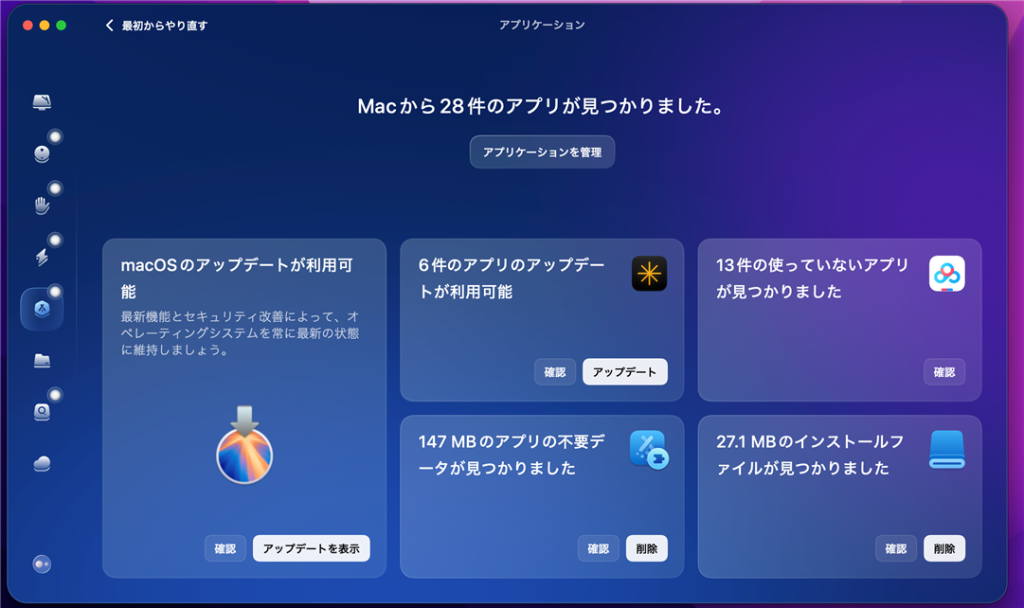
3. アプリケーションの管理
CleanMyMac では、インストールされているアプリケーションの一覧を確認できます。使っていないアプリや不要なアプリをアンインストールすることで、ディスクスペースを節約できます。不要なアプリを取り除くことで、システム全体のパフォーマンスが向上し、Mac の速度が速くなります。
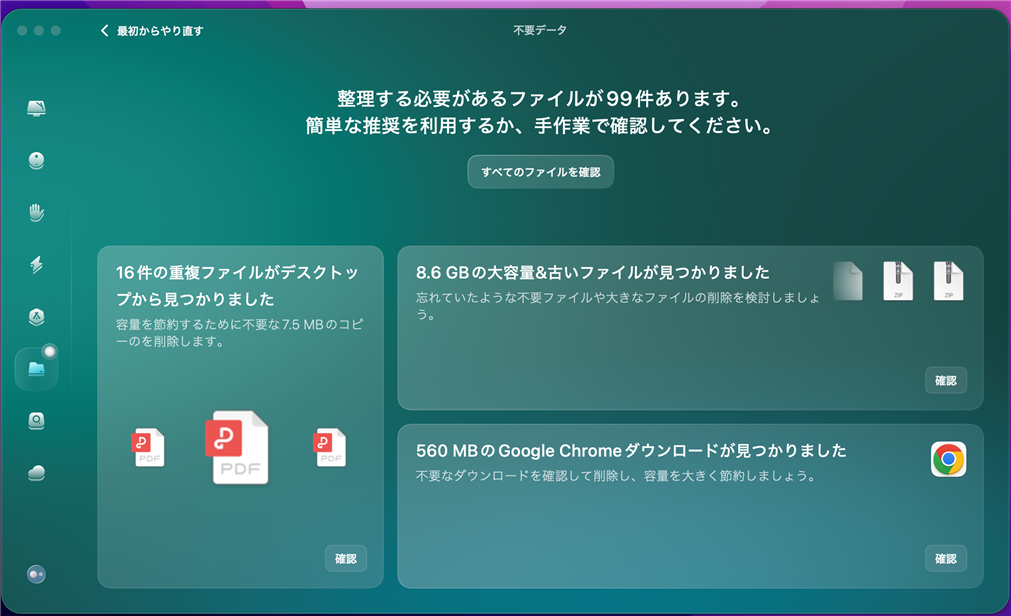
4. 不要ファイルの削除
「ファイルの削除」機能を使うと、重複ファイルや古くて大容量のファイルを簡単に見つけて削除できます。これにより、ファイルの整理が手軽にでき、Mac のストレージ管理がスムーズになります。不要なファイルを整理して、ディスクスペースを最適化しましょう。
CleanMyMac を使うことで、定期的なメンテナンスが可能になり、Mac のパフォーマンスを長期間にわたって快適に保つことができます。
もっと詳しいCleanMyMacレビュー記事はこちらでご確認できます。
7日間無料使用も可能なので、まずはダウンロードして試してみてください。
<関連記事>