
どうも、水原です。
いつもブログ記事の画像を作る時に愛用しているCleanShot Xが、新バージョンの「5」をリリースしました。
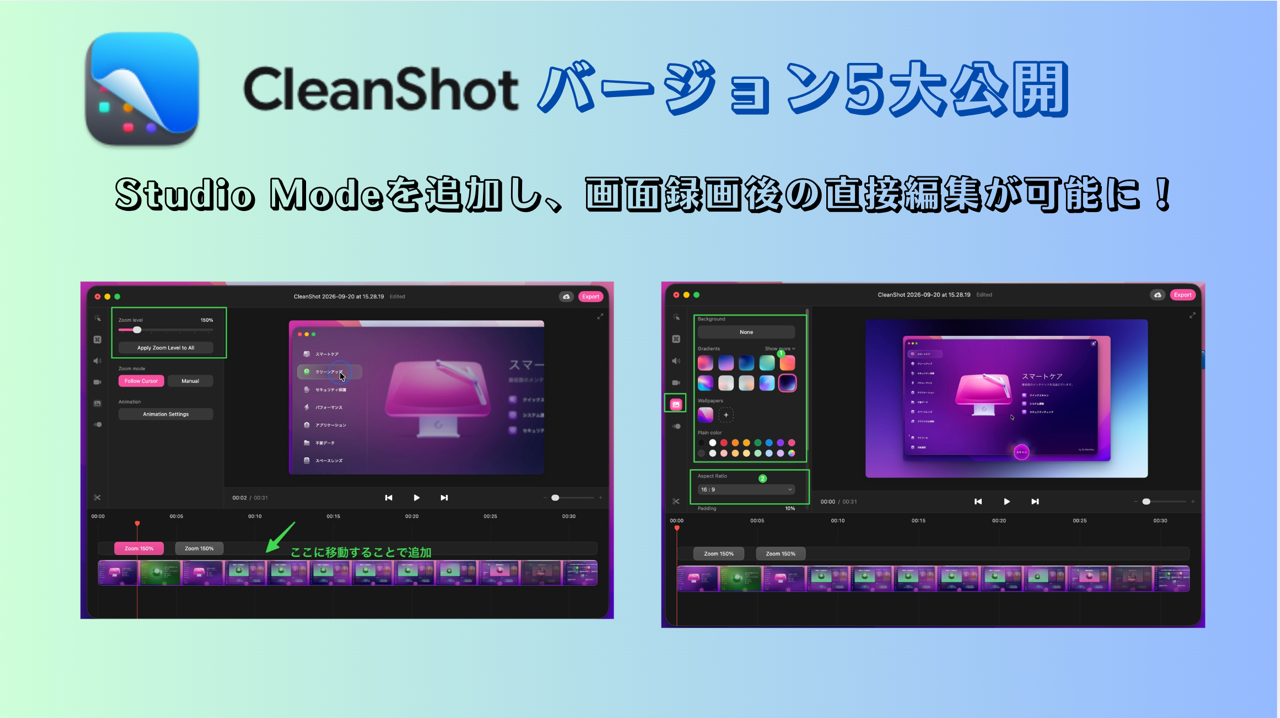
バージョン5の最大のアップデートと言えば、やはり「Studio Mode」の追加です。これによって、画面録画をした後に、Screen Studioのように動画を編集できるようになりました。
私はソフトの操作手順を紹介する記事もよく書いているので、画面を録画する機会がけっこうあります。ただ、これまでは録画した後、まず動画をエクスポートして、さらに別のソフトを使ってズームなどの効果を追加していました。
これが正直、めっちゃ面倒なんですよね。
今回のアップデートで、この煩雑だった作業がどこまでラクになったのか。実際にCleanShot 5を使って、録画した動画の編集を試してみました。
果たして、CleanShot 5の「Studio Mode」はどこまで使えるのでしょうか?一緒にチェックしましょう。
CleanShot Xのレビュー記事も合わせて読みましょう>
目次:
- Part1:CleanShot 5のStudio Modeとは?
- Part2:CleanShot 5で画面録画後の編集を実際に試してみた
- Part3:実際にCleanShot 5を使ってみて感じたこと
- Part4:CleanShot 5とScreen Studioの違いは?
- Part5:CleanShot 5にアップグレードすべきか?
- Part6:CleanShot 5の価格と利用条件
- まとめ
Part1:CleanShot 5のStudio Modeとは?
CleanShot は、スクリーンショットや画面録画を手軽に行える高機能ソフトです。
私自身も普段からよく使っており、これまでCleanShot Xのレビューや、Macで長いページをスクリーンショットする方法なども紹介してきました。CleanShot Xが気になっている方は、よろしければこちらもチェックしてみてください。
CleanShot の基本的な機能や使い方については、こちらの記事でも詳しく紹介しています。
ここからは、CleanShot 5の「Studio Mode」について詳しく見ていきましょう。
CleanShot 5で新しく追加された「Studio Mode」は、画面録画した動画を、そのままCleanShot上で編集できる機能です。
これまでCleanShotで画面を録画した場合、録画した動画をいったん書き出してから、別の動画編集ソフトで加工する必要がありました。
Studio Modeでは、この流れが変わります。
録画 → 編集 → 書き出し
という作業をCleanShotだけで完結できるようになりました。
しかも、単純に動画をカットするだけではありません。画面録画を見やすくするためのスマートズームや、カーソルの動きを滑らかにする機能、動画への背景追加、モーションブラーなど、録画した画面を見やすく仕上げるための機能が用意されています。
この機能は、録画ソフトScreen Studioと似ています。もしScreen Studioを利用したことのある方なら、きっとわかると思います。
Part2:CleanShot 5で画面録画後の編集を実際に試してみた
ここでは、すでにインストールと初期設定を済ませたCleanShot 5を起動して、実際に画面録画から編集、エクスポートまで試してみます。
※CleanShot X のインストールや初期設定については、こちらのレビュー記事で詳しく紹介しています。
Step1:CleanShot 5を起動する
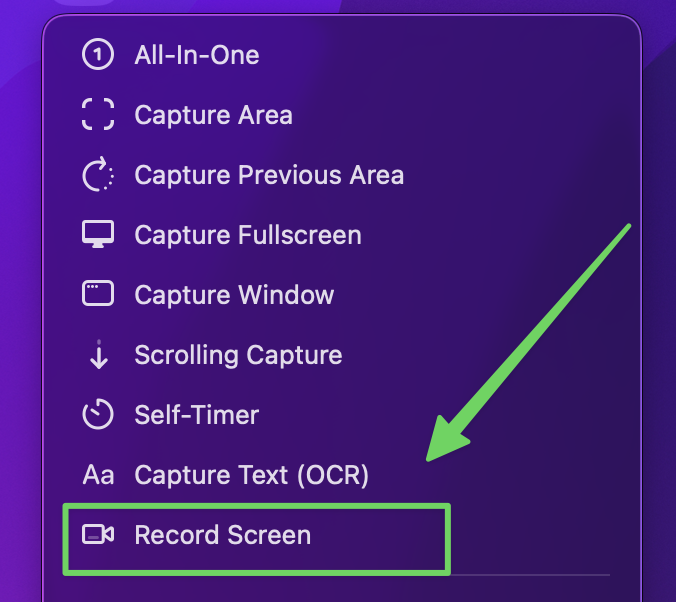
CleanShot 5を起動すると、Macの上部にあるツールバーにアイコンが表示されます。CleanShot 5のアイコンをクリックして、「Record Screen」を選択します。
Step2:録画範囲を設定する
画面録画をしたい範囲をドラッグ&ドロップで指定します。また、スペースキーを押してウィンドウを選択し、そのまま録画することもできます。
録画範囲を設定したら、オーディオやカメラなどもここで設定できます。設定が完了すると、「Record in Studio Mode」をクリックして録画を開始します。
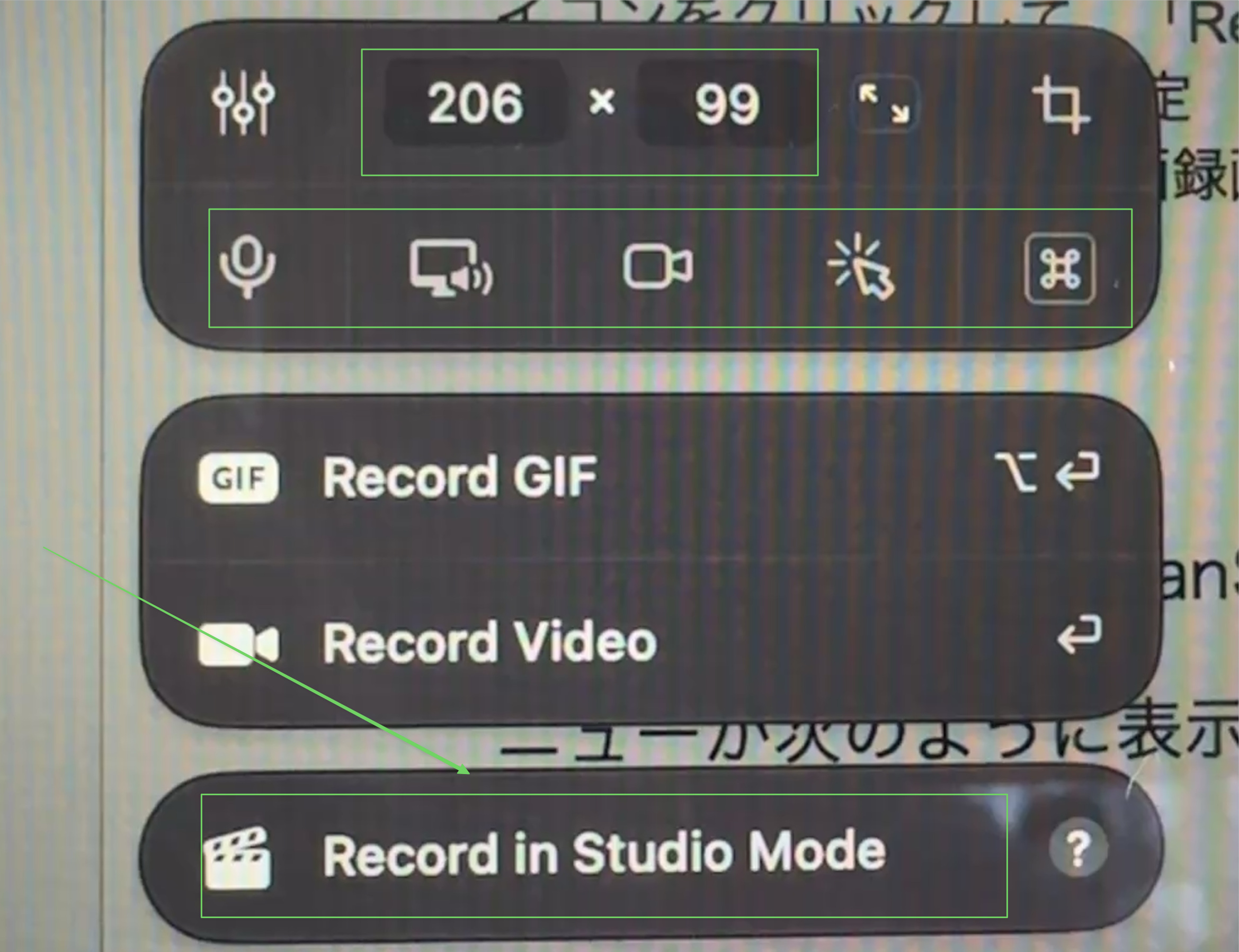
※「Record Video」で録画した場合も、録画完了後にハサミのアイコンをクリックすると、Studio Modeと同じように動画を編集できます。
Step3:ズーム効果を設定する
録画が完了すると、次のような編集画面が表示されます。
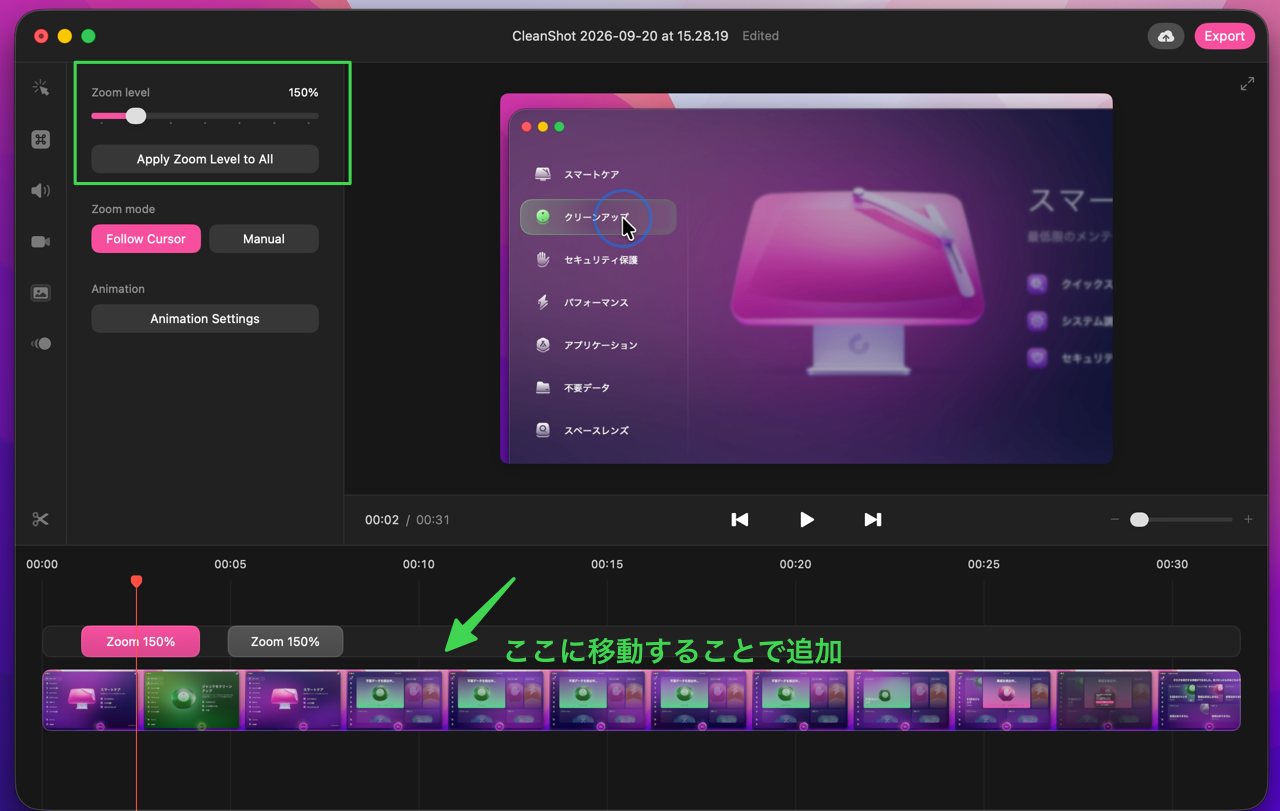
Studio Modeでは、録画した動画のクリックした場所をもとに、ズーム効果が自動で追加されます。
もちろん、そのまま使うだけでなく、自分でズームの長さを調整したり、すでに追加されているズーム効果を削除したりすることもできます。
さらに、ズームを入れたい場所を自分で選んで、好きなタイミングで追加することも可能です。
デフォルトでは150%に拡大されますが、画面上部の「Zoom Level」から拡大率を自由に調整できます。
Step4:ポインターを設定する
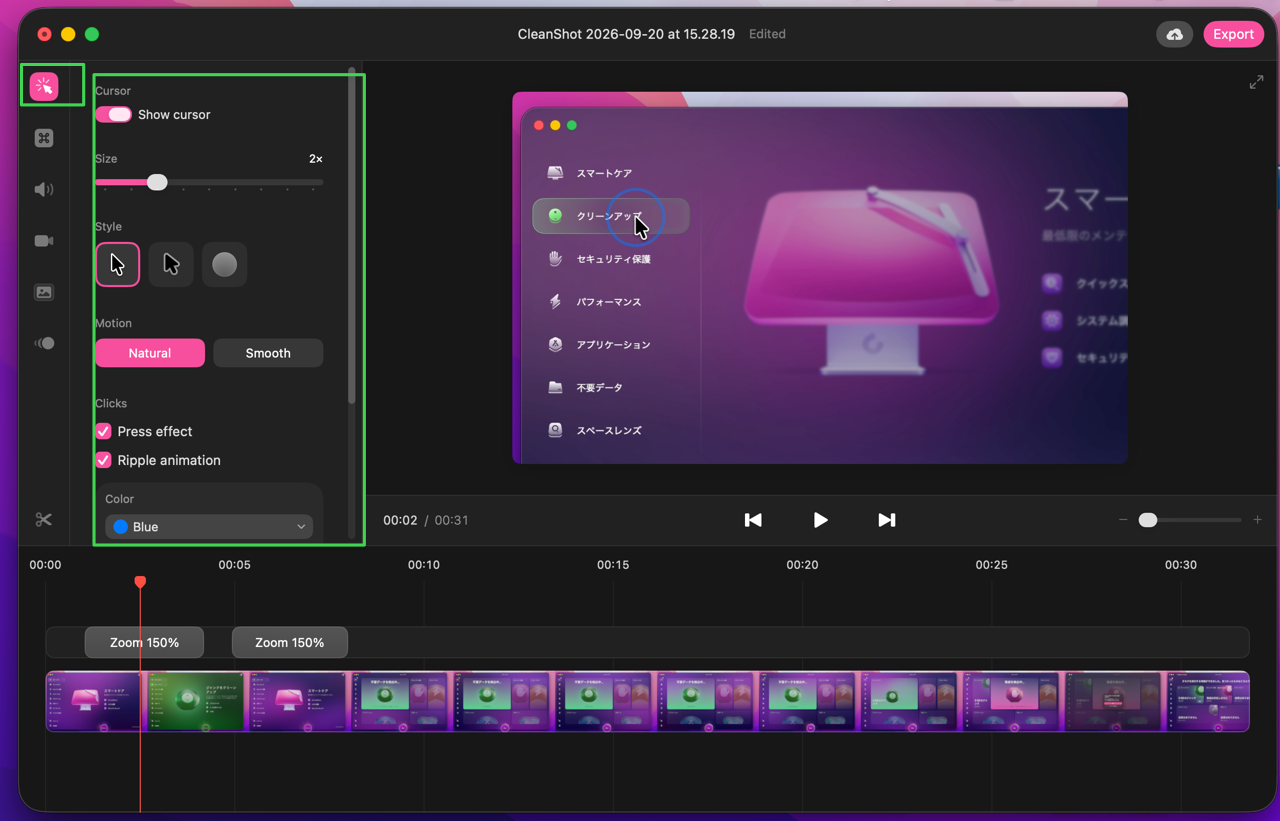
「Cursor」では、ポインターの表示・非表示を切り替えたり、サイズやスタイル、移動方式などを設定したりできます。
画面録画の内容に合わせて、ポインターを見やすく調整できます。
Step5:録画の背景を設定する
「Background」をクリックすると、録画した動画の背景を自由に設定できます。
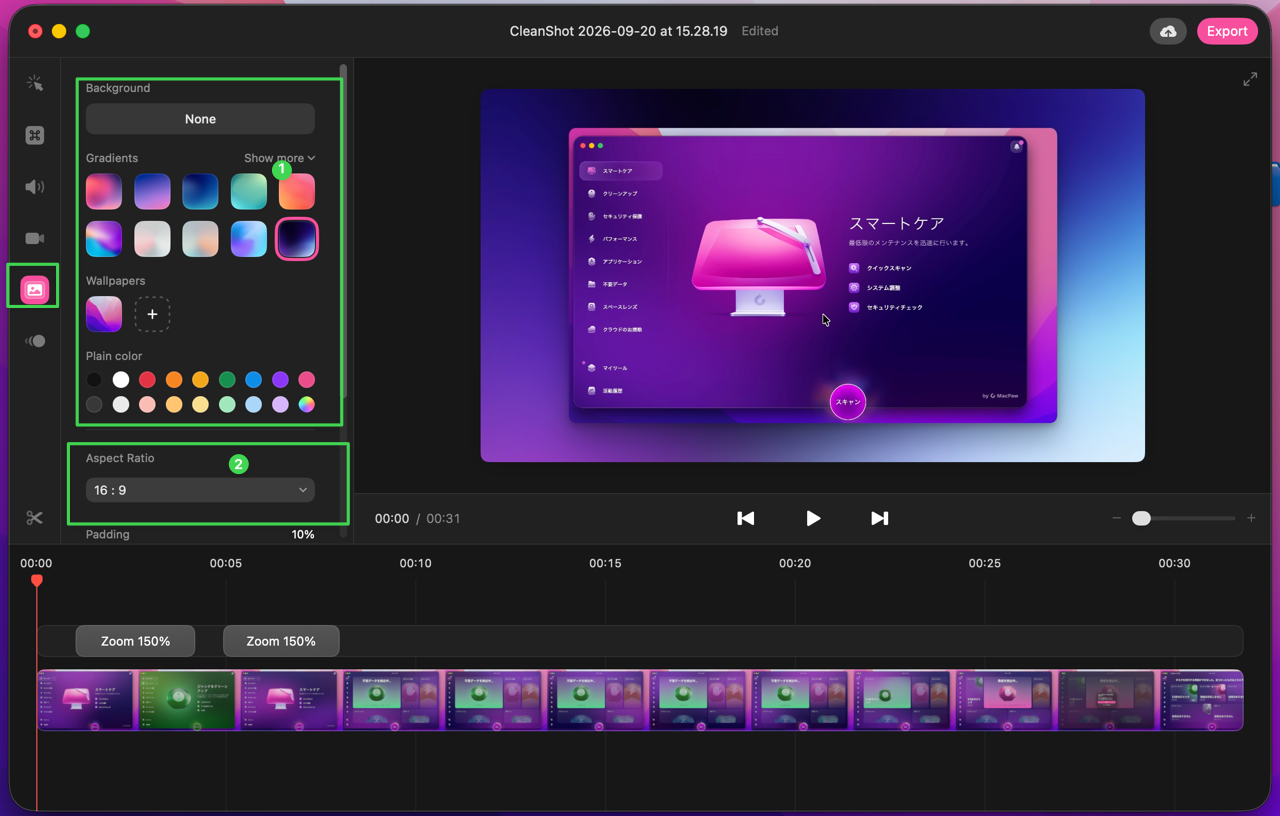
また、「Aspect Ratio」では、1:1、5:4、4:3、3:2、16:9など、さまざまなアスペクト比を選択できます。
動画をエクスポートする際に、ここで設定したアスペクト比をそのまま反映できます。
Step6:録画した動画をエクスポートする
編集が完了したら、画面右上の「Export」をクリックします。
表示された画面で解像度や動画品質を設定し、もう一度「Export」をクリックすると、エクスポートが始まります。
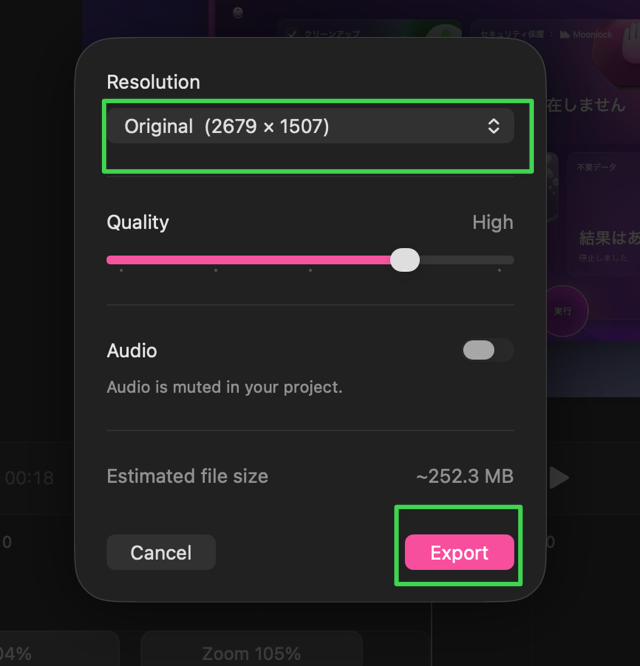
あとは、処理が完了するまで少し待つだけです。
エクスポートした動画は通常、デスクトップに保存されます。なお、今回の操作では、動画はCleanShot Cloudには自動でアップロードされませんでした。
Part3:実際にCleanShot 5を使ってみて感じたこと
私は以前からCleanShot Xがかなり気に入っていて、ブログ記事のスクリーンショットを撮るときは、ほぼ毎回CleanShot Xを使っています。
Macにも標準のスクリーンショット機能がありますが、個人的にはCleanShot Xのほうができることが多く、使いやすさも含めてかなり便利だと感じています。
今回、CleanShot 5にアップデートしてみると、これまでのスクリーンショット機能に加えて、画面録画後の編集までできるようになり、さらに実用的になったと感じました。
もちろん、実際に使ってみると「ここはちょっと分かりにくいな」と思う部分もあります。
ここでは、CleanShot 5を実際に使ってみて、私が「良いと思ったところ」と「気になったところ」を紹介します。
3.1:良いと思うところ
録画後、他の編集ソフトを使わずCleanShot 5だけで完結できる
今回、私が一番便利だと感じたのはここです。
これまでは、ソフトの操作手順を紹介するために画面を録画したあと、いったん動画を書き出して、別の動画編集ソフトを開き、ズームなどの効果を追加していました。
この作業が、正直かなり面倒でした。
CleanShot 5なら、録画した動画をそのままStudio Modeで編集できます。
録画して、必要な部分をカットして、ズームやカーソルなどを調整して、そのまま書き出せる。
わざわざ別の編集ソフトを開かなくてもいいので、私のようにソフトの操作動画を作る機会がある人にとっては、かなりありがたいアップデートだと思います。
3.2:気になるところ
最初は編集したZoomをどうやって削除するのか分からなかった
実際に使っていて、少し戸惑ったのがZoomの削除方法です。
一度追加したZoom効果を削除したかったのですが、最初はどこから削除すればいいのか分からず、しばらく悩みました。
ところが、やり方が分かってしまえばとても簡単でした。
追加したZoom効果を選択して、Macの「Delete」キーを押すだけ。
「え、これだけ?」という感じでした。
ただ、最初から直感的に分かったわけではなかったので、初めてStudio Modeを使う人は少し戸惑うかもしれません。
動画のサイズ変更も最初は少し分かりにくかった
もう一つ、最初に少し迷ったのが動画のサイズです。
CleanShot 5では、横長・正方形・縦長など、用途に合わせて動画を書き出せます。
私は最初、動画を読み込む段階でサイズを設定するものだと思っていました。
ところが、実際には背景を追加する画面でサイズを変更する仕様でした。
これも一度場所が分かってしまえば問題ありませんが、初めて使ったときは「どこにあるんだろう?」と少し探しました。
日本語にはまだ対応していない
もう一つ気になったのは、日本語への対応です。
CleanShot 5のインターフェースは、現時点では日本語に対応していません。
とはいえ、実際に使ってみて、英語だから操作できないということはありませんでした。
アイコンや操作項目も比較的分かりやすいので、普段からMacのアプリを使っている人なら、それほど困らないと思います。
ただ、日本語で使えるほうが安心という人にとっては、今後のアップデートで対応してほしいところです。
3.3:気になる点はあるものの、個人的には十分許容できる
ここまで、実際に使っていて気になったところをいくつか紹介しました。
ただ、どれも「使えない」というほどの問題ではありません。
Zoomの削除方法も、一度分かってしまえば簡単ですし、動画サイズの変更も場所を覚えてしまえば迷うことはありません。日本語に対応していない点も、実際の操作にはそれほど影響しませんでした。
それよりも私が便利だと感じたのは、やはり録画した後に別の動画編集ソフトを使わなくても、CleanShot 5だけで編集まで完結できることです。
これまで毎回やっていた「録画→書き出し→別のソフトで編集」という作業を減らせるので、私にとっては、こうした細かい気になる点よりもメリットのほうがずっと大きいと感じました。
Part4:CleanShot 5とScreen Studioの違いは?
CleanShot 5とScreen Studioは、どちらも画面録画や録画後の編集に対応するようになりましたが、もともとの位置づけには違いがあります。
CleanShot 5は、もともとスクリーンショットを中心としたアプリなので、スクリーンショット関連の機能がかなり充実しています。一方、Screen Studioは画面録画や動画編集を中心に作られているため、動画を細かく編集したい場合は、より多くの機能を利用できます。
とはいえ、CleanShot 5の「Studio Mode」もかなり進化しています。スマートズームや背景の変更、カーソルの設定など、以前はScreen Studioの魅力だと感じていた機能も、CleanShot 5で使えるようになりました。
ただ、細かい部分まで見ていくと、まだ違いはあります。
例えばScreen Studioでは、動画の一部分だけ再生速度を変更したり、字幕を追加したり、動画内の敏感な情報をマスクで隠したりできます。こうした細かな編集機能については、Screen Studioのほうが充実しています。
私個人の感覚では、普段からスクリーンショットをよく使い、必要なときに画面録画もしたいという人なら、CleanShot 5はかなり使いやすいと思います。
一方で、画面録画を使って動画を作ることが多く、録画後に細かい編集までしっかり行いたいのであれば、Screen Studioのほうが向いています。
CleanShot 5とScreen Studioは、どちらが上というよりも、スクリーンショットを重視するのか、動画録画・編集を重視するのかで選ぶと分かりやすいと思います。
Part5:CleanShot 5にアップグレードすべきか?
ここまでCleanShot 5を実際に使ってみましたが、「今使っているCleanShot Xから、わざわざ5にアップグレードする価値はある?」と思う人もいると思います。
私自身は、画面録画を使う機会があるなら、アップグレードする価値は十分あると感じました。
特に、私のようにソフトの操作手順を紹介するために画面録画をする人なら、Studio Modeの追加はかなり大きいです。
これまでは録画した動画を書き出したあと、別の動画編集ソフトを開いて、不要な部分をカットしたり、ズームを追加したりしていました。
CleanShot 5では、この作業をCleanShot Xの中でそのまま進められます。
「録画したあとに、もう一つ別のソフトを開く」という手間がなくなるだけでも、個人的にはかなりラクになりました。
一方で、普段CleanShot Xをスクリーンショット撮影だけに使っていて、画面録画や動画編集をほとんどしない人なら、Studio Modeの恩恵はそれほど大きくないかもしれません。
今回のアップデートは、スクリーンショット機能そのものが大きく変わったというより、画面録画後の作業までCleanShot Xで完結できるようになったことがポイントだからです。
そのため、すでにCleanShot Xを使っている人は、
- スクリーンショットがメイン → 今のままでもOK
- 画面録画をよく使う → 5へのアップグレードを検討する価値あり
- 録画後に別の編集ソフトを使っている → Studio Modeのメリットを感じやすい
という感じで考えると分かりやすいと思います。
私の場合は、ブログ用のスクリーンショットだけでなく、ソフトの操作動画を作ることもあるので、今回のStudio Modeはかなり実用的でした。
細かいところで「もう少し分かりやすくしてほしい」と感じる部分はありますが、それ以上に、録画から編集まで一つのアプリで完結できることのほうが大きいです。
特に、動画編集を本格的にやりたいわけではなく、「ソフトの操作を分かりやすく見せるために、画面録画を少し編集したい」という人には、CleanShot 5は使いやすい選択肢だと思います。
ただし、もっと高度な動画編集をしたい場合は、CleanShot 5だけですべてを済ませようとするのではなく、Filmoraなどの専用の動画編集ソフトと使い分けたほうがいいでしょう。
Part6:CleanShot 5の価格と利用条件
CleanShot 5へのアップグレード料金は、現在利用しているプランによって変わります。
6.1 CleanShot 5へのアップグレード条件
ここは少しややこしいのですが、CleanShot 5へのアップグレードが有料になるかどうかは、今どのプランを使っているかで決まります。
私も最初に確認したとき、「結局、自分はいくら払えばいいの?」と少し分かりにくく感じました。整理すると、次のようになります。
Setappで利用している場合:追加料金なしでCleanShot 5へアップグレード可能
CleanShot Proを購読している場合:最新バージョンへ無料でアップグレード可能
ベーシックプラン(買い切り版)の場合:購入から1年以内なら無料、1年を過ぎている場合は12ドルの更新料金が必要
つまり、すでにサブスクリプションを利用している場合は基本的に追加料金はかかりませんが、買い切り版を長く使っている場合は、アップデート料金が必要になることがあります。
6.2 CleanShot 5の価格
CleanShot 5には、ソフト単体の無料トライアルは用意されていません。
そのため、「購入する前にちょっと試してみたい」という場合は、Setappの7日間無料トライアルを利用する方法があります。私も実際にSetapp経由で試しましたが、購入前の使い心地を確認したい方には便利な方法です。
CleanShotは、サブスクリプション版と買い切り版の2種類から選べます。
サブスクリプション版は月間12ドルから利用できます。
買い切り版は利用するMacの台数によって料金が異なり、1台35ドルから、10台269ドルまで用意されています。
買い切り版には1年間の無料アップデートが付いており、その後も使い続けることができます。
なお、利用台数によって料金が細かく設定されているため、自分が使うMacの台数に合わせて選ぶ必要があります。
より詳しい料金や最新の利用条件については、CleanShot公式サイトの価格ページもあわせて確認してください。
まとめ
以上、CleanShot X 5へのアップグレードについて紹介しました。
もともとスクリーンショット機能がかなり充実しているCleanShot Xですが、今回「Studio Mode」が加わったことで、画面録画まで含めて、以前よりできることが大きく広がったと感じました。特に、録画後にズームやカーソル、背景などを調整できるようになったことで、Screen Studioに近い使い方もできるようになっています。
もちろん、細かな動画編集まで含めると、まだScreen Studioのほうが充実しています。それでも、スクリーンショットと画面録画を一つのアプリでまとめて使えることを考えると、CleanShot X 5はかなり魅力的だと思います。
ここまでいろいろ紹介してきましたが、やはり実際に触ってみるのが一番分かりやすいです。
CleanShot X 5が気になっている方は、まず実際に使ってみて、その使いやすさを体験してみてください。