

こんにちは、水原です。
海外のソフトを無料トライアルするときって、「いつの間にか自動で課金されたらどうしよう…」と、ちょっと不安になりますよね。
Macの定番クリーナーアプリ「CleanMyMac」も、無料体験が終わると自動的に年間サブスクリプション(約5,000円)の課金がスタートする仕組みになっています。そのため、継続して使う予定がない場合は、早めに手動で解約手続きをしておくのが正解です。
この記事では、実際のスクショ画面を見せながら、自動更新の解除方法と、万が一のときの「30日間返金保証」の使い方のコツを分かりやすく解説します。
5分もかからずに完了しますので、ページを見ながら一緒に進めてみてくださいね。
目次:
- CleanMyMacの無料トライアルは自動で課金される?
- CleanMyMacのサブスクリプション(定期購読)解約方法
- 【App Store版】Mac App Storeで購入した場合の解約手順
- 30日間の返金保証を希望する場合の手続き
- 【コスパ最強】CleanMyMac を解約して「Setapp」に乗り換えるべき理由
1. CleanMyMacの無料トライアルは自動で課金される?
CleanMyMacには便利な無料トライアルが用意されていますが、登録時に支払い情報の入力が必要となります。
トライアル期間が終了すると、手動で止めない限り自動的に年間サブスクリプションの決済が始まってしまいます。
「とりあえず試してみたいだけ」という方は、正式に課金される前に、これから紹介する手順でサクッと解約手続き(自動更新の解除)を行っておくのが一番安全でおすすめです。
2. CleanMyMac Xのサブスクリプション(定期購読)解約方法
公式サイト(MacPaw)から直接購入、またはトライアルに登録した場合は、以下の4ステップで「自動更新の解除」が完了します。
Step1:アカウントセンターにログイン
まずは、MacPawの「アカウントセンター」にアクセスし、登録したメールアドレスとパスワードでログインします。
Step2:CleanMyMacのサブスクリプション管理へ
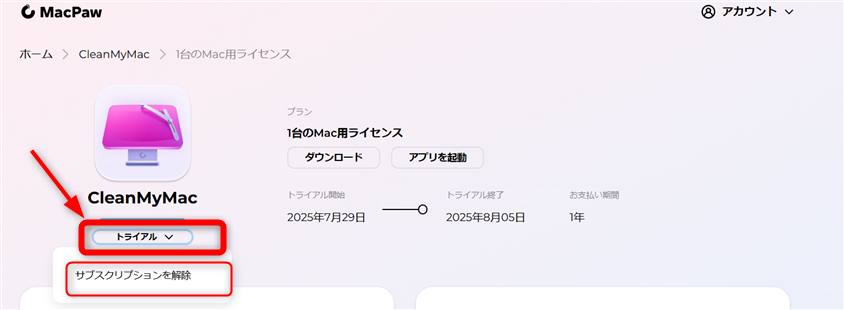
ログイン後、ダッシュボードに表示されているCleanMyMacの「トライアル」または「サブスクリプション」の項目をクリックします。
詳細画面に進むと、「サブスクリプションを解除」というボタンが表示されるので、こちらをクリックします。
Step3:解約理由の選択&送信
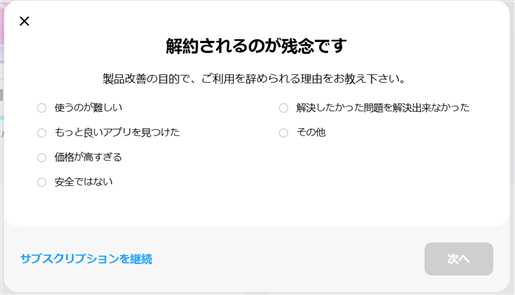
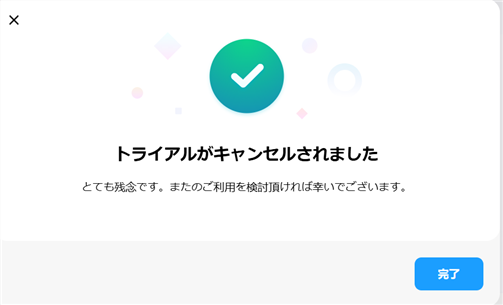
画面にアンケート(解約理由の選択肢)が表示されます。該当する理由を選び、画面の指示に従って送信すれば解約手続きは完了です。
Step4:解約完了の確認方法
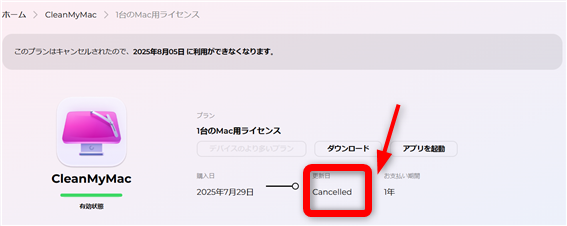
手続きが本当に終わっているか確認しておきましょう。アカウントページに戻り、更新日のステータス部分に「Cancelled(キャンセル済)」と表示されていれば、正常に解約できています。これで一安心です!
3. 【App Store版】Mac App Storeで購入した場合の解約手順
もし公式サイトからではなく、Macの「Mac App Store」からアプリをダウンロードしてサブスクリプションに登録した場合は、Apple側で解約手続きをする必要があります。
- MacのApp Storeアプリを開きます。
- 画面左下の「マイアカウント(自分の名前)」をクリックし、右上のアカウント設定」に進みます。
- ページを下にスクロールし、「管理」項目のサブスクリプションの右側にある「管理」をクリックします。
- CleanMyMacを選択し、サブスクリプションをキャンセル」をクリックします。
4. 返金を希望する場合
解約(自動更新の停止)が間に合わず、「間違えて決済されてしまった!」という場合も諦めなくて大丈夫です。
CleanMyMacには30日間の返金保証が付いています。期間内であれば、公式の問い合わせフォームからサポートへ「返金希望」と伝ければ対応してもらえます。
問い合わせの際は、購入時に届いたメールに記載されている「注文番号(Invoice ID)」を一緒に送ると、手続きがとてもスムーズになります。
5.【コスパ最強】CleanMyMac を解約して「Setapp」に乗り換えるべき理由
今回、CleanMyMacを解約した理由が、機能の不満ではなく「年間約5,000円の維持費がちょっと高いな…」というコスト面の話なら、最後にどうしても紹介したい「裏ワザ」があります。
それが、Macのプレミアムアプリが定額で使い放題になるサブスクサービス「Setapp(セットアップ)」です。
①月額10ドル未満でCleanMyMac の製品版がそのまま使える
Setappは、月額わずか$9.99(10ドル未満)の定额制サービスです。 実は、このSetappのラインナップには、CleanMyMacの公式完全版が最初から含まれています。つまり、Setappを契約すれば、CleanMyMacを単体で有料契約し続ける必要はなくなります。
②300個以上の有料Macアプリがすべて追加料金なしで使い放題
Setappのすごいところは、CleanMyMacだけではない点です。Macユーザーの間で絶賛されている数百種類の有料アプリが、すべて追加料金なしで使い放題になります。
例えば、当サイトでも紹介している以下の人気アプリも全部コミコミです:
これらを個別に買い揃えると年間数万円の出費になりますが、Setappなら月額10ドル未満で全てを網羅できます。「Macの作業環境をもっと快適にしたい!」という方は、ぜひ一度Setappの7日間無料トライアルを試してみてください。本当に感動しますよ!
【公式】Setappの7日間無料トライアルでCleanMyMacを使ってみる
<関連記事>