
こんにちは、水原です。
最近のスマホやカメラは本当に優秀で、動画も写真も当たり前のように高画質で残せるようになりましたよね。
でも、その一方で、昔に撮った動画や写真を久しぶりに見返してみると、「こんなに画質が荒かったっけ…?」と感じたことはないでしょうか。
当時はそれが普通だったとしても、今の目で見ると、どうしても粗さやぼやけが気になってしまいます。
それでも、動画や写真そのものは、かけがえのない大切な思い出です。もし画質を少しでもきれいにできるなら、もう一度その瞬間を鮮明に残せたら――そう思う方も多いはずです。
そこで今回は、実際にいくつもの動画・写真高画質化ツールを試しながら、本当に「効果を感じられたもの」を中心にまとめました。
昔の映像や写真を少しでもきれいにしたい方の参考になれば嬉しいです。
目次:
1.なぜ昔の動画・写真は画質が悪く見えるのか?
昔に撮った動画や写真を見返したとき、なんだかぼやけて見えると感じることはありませんか?これは、データが劣化したわけではなく、主に次のような理由が関係しています。
昔の動画・写真が粗く見える主な理由
①当時の撮影機材の性能が今ほど高くなかった
昔のカメラやスマホは、解像度やセンサー性能に限界がありました。当時は十分きれいに見えていても、今の基準で見ると粗さが目立ってしまいます。
②現在のディスプレイが高解像度になっている
4Kディスプレイや高精細スマホが普及したことで、昔の映像を表示すると、どうしても引き伸ばされて粗く見えてしまいます。
③圧縮技術や保存形式の違い
昔の動画や写真は、容量を抑えるために強く圧縮されているケースが多く、細かい部分の情報が残っていないこともあります。
④「劣化」ではなく「時代差」であることが多い
保存状態が悪くなければ、画質が下がったわけではありません。見る側の環境と技術が進化した結果、差が目立つようになっただけです。
それでも、思い出の価値は変わりません。画質が今の基準では物足りなく見えても、そこに映っている出来事や感情の価値は変わりません。
だからこそ、「少しでもきれいに見せたい」「もう一度見やすくしたい」と思うのは、とても自然なことだと思います。
次の章では、こうした昔の動画や写真を、今の技術でどうやって高画質化できるのかを、初心者の方にもわかりやすく紹介していきます。一緒にチェックしましょう。
2.古い動画・写真を高画質化する主な方法
古い動画や写真を高画質化する方法は、どんなツールを使うか(使う形態)によって、大きく3つに分けられます。
多くのツールではAI技術が使われており、また、それぞれに無料版・有料版が用意されていることもあります。
ここではまず、「方法そのもの」に絞って紹介します。
方法① デスクトップソフト(パソコン用ソフト)を使う
パソコンにインストールして使うタイプの高画質化ソフトです。動画・写真のどちらにも対応しているものが多く、処理の安定性が高いのが特徴です。
- 高解像度の動画や写真を扱いやすい
- 長時間の動画でも処理しやすい
- AI高画質化に対応しているソフトが多い
本格的に画質を改善したい人や、大切な思い出をしっかり残したい人には、この方法が一番向いています。
方法② オンラインツール(ブラウザ)を使う
ブラウザ上で動作する高画質化ツールです。ソフトをインストールする必要がなく、手軽に試せるのがメリットです。
- アカウント登録だけで使えるものもある
- 操作がシンプルで初心者向け
- ファイルサイズや回数に制限がある場合が多い
「まずは試してみたい」「1〜2枚だけ補正したい」という場合に便利な方法です。
方法③ スマホ・タブレットアプリを使う
スマホやタブレットにインストールして使うアプリ型の方法です。写真の高画質化を中心に、簡単な操作で使えるものが多くなっています。
- その場ですぐ編集できる
- SNSに投稿しやすい
- 動画対応は限定的なことが多い
外出先でサッと補正したい人や、写真メインの人に向いています。
多くのツールでは、これらの方法の中にAI高画質化機能が組み込まれています。AI高画質化機能はぼやけた部分や足りない情報を、AIが自動で補いながら画質を整えてくれます。
- 昔の低解像度動画をくっきり見せる
- 写真の輪郭や顔を自然に補正する
- 特別な設定なしで使えるものが多い
操作もシンプルで、「読み込んで実行するだけ」というツールがほとんどです。
3.実際に使ってよかった高画質化ツールおすすめ
ここでは、私が実際に使ってみて「これなら使いやすい!」と思ったツールを紹介します。
写真と動画、それぞれに最適なツールが異なるため、分けて紹介していきます。
3-1.写真補正:Luminar Neo
写真の画質を簡単に補正できるツールとして、私は「Luminar Neo」を強くおすすめします。このソフトは、AI技術を駆使して写真の修正を簡単に行えるので、初心者でも簡単に高画質化が可能です。
特徴と使用感
- AI技術で簡単に補正
Luminar Neoは、写真に写っている人物や背景を自動的に認識して、画質を改善します。
例えば、ぼやけていた人物の輪郭をくっきりさせたり、暗い部分を明るくすることが簡単にできます。
- 操作がシンプルで直感的
使い方はとてもシンプルで、特別な知識がなくても「自動補正」ボタンを押すだけで効果が得られます。
調整したい部分があれば、スライダーを動かすだけで細かい調整が可能です。
- 豊富な補正ツール
明るさやコントラストの調整だけでなく、ノイズ除去、シャープネスの向上、色調の調整など、多彩な補正機能が揃っています。
プロっぽい仕上がりを目指したい人にもおすすめです。
おすすめのユーザー
- SNSにシェアしたい写真がある
- 家族の写真や旅行の写真をきれいにしたい
- プロ並みの仕上がりを求めつつ、簡単に操作したい
Luminar Neoで写真の画質を改善する方法
Luminar Neoは、写真編集の知識がなくても、AIの力を使って簡単に画質を改善できるのが大きな特徴です。
「操作が難しそう」「専門的な調整が必要なのでは?」と感じる方もいるかもしれませんが、実際に使ってみると、驚くほど直感的に操作できます。
ここでは、私が実際に使っている流れをもとに、
古い写真やぼやけた写真を高画質化する基本的な手順を、順番に紹介していきます。
難しい設定はほとんどないので、初めての方でも安心して進めてみてください。
Step 1:Luminar Neoを起動する
まず、Luminar Neoをダブルクリックして起動します。
起動後、画面に表示される「写真を追加」をクリックし、画質を改善したい写真をLuminar Neoに読み込みます。
写真を選択した状態で、画面右側の編集パネルを下にスクロールすると、「強化ツール」機能のエリアが表示されます。
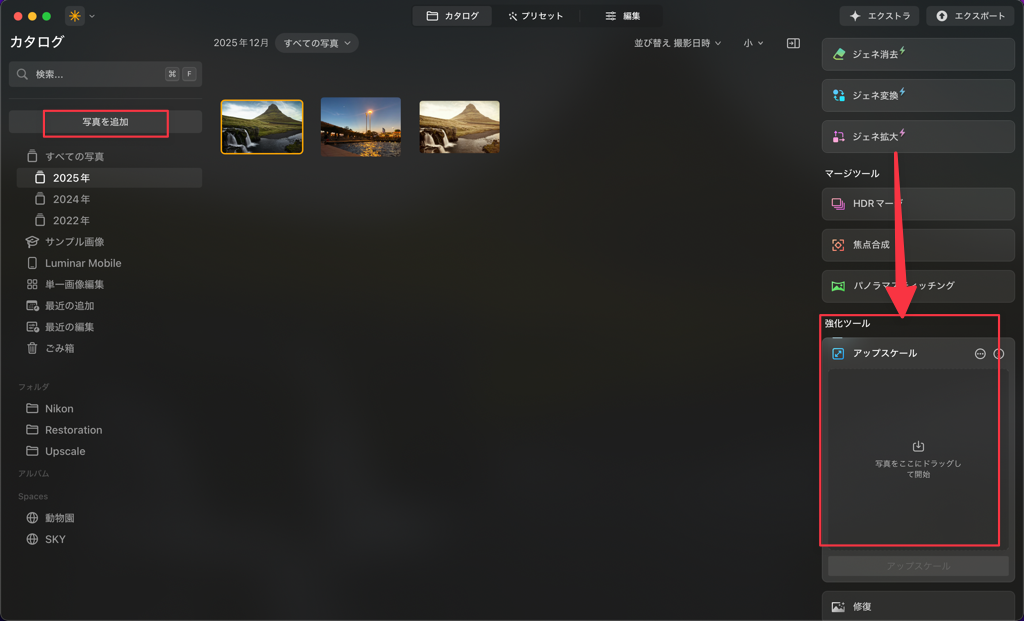
Step 2:画質を改善したい写真を追加
高画質化したい写真を選び、ドラッグ&ドロップで「アップスケール」エリアに追加します。読み込みが完了すると、写真が自動的に解析され、改善の準備が整います。
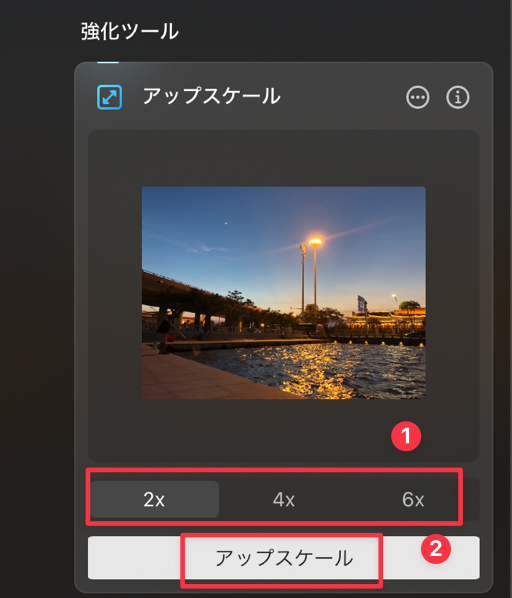
Step 3:アップスケールを実行
写真が読み込まれると、画面下部に 2×・3×・4× の3つのアップスケール倍率が表示されます。
用途に合わせて倍率を選択し、「アップスケール」をクリックすると処理がスタートします。
数秒待つだけで、ぼやけていた写真が全体的に引き締まり、くっきりとした印象に仕上がります。
拡大してもディテールが潰れにくくなるのが、AIアップスケールの大きなメリットです。
仕上がりに満足したら、右上の 「エクスポート」 ボタンをクリックし、高画質化された写真をパソコンに保存すれば完了です。
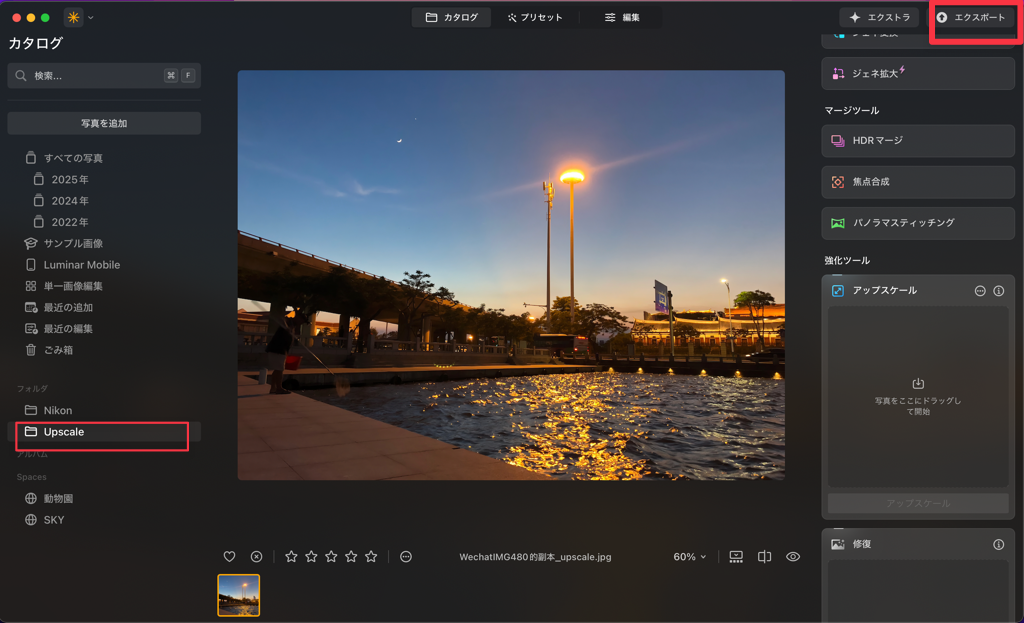
3-2.動画補正:UniConverter
動画の高画質化には「UniConverter」を使うととても効果的です。
このソフトは、動画編集や画質改善だけでなく、動画変換や圧縮にも対応しています。
特徴と使用感
- AI技術による画質補正
UniConverterのAI補正機能を使えば、古い動画の粗さを目立たなくすることができます。
画質を上げるだけでなく、色合いの調整やノイズ除去もできるため、古い映像もきれいに蘇ります。
- 簡単な操作で動画を処理
動画の編集や補正は、直感的にできるインターフェースになっています。
動画をインポートして、補正の設定をするだけで、誰でも簡単にプロ品質の動画が作れます。
- 高解像度で書き出し可能
高画質化だけでなく、4Kや1080pなど、必要な解像度で動画を書き出すことができ、
画質の劣化を抑えたまま再生できます。
おすすめのユーザー
- 古い家庭動画を再編集したい
- 昔のイベントや旅行の映像を綺麗に蘇らせたい
- 画質改善に加えて、動画編集全般も行いたい
UniConverterで動画の画質を改善する方法
ここでは、UniConverterを使って動画の画質を改善する手順を、ステップバイステップでご紹介します。操作はたったの3ステップなので、動画編集が初めての方でも安心して使えます。
Step①UniConverterを起動
UniConverterをダブルクリックして起動します。
ホーム画面が表示されたら、「動画補正」 機能をクリックし、画質を改善したい動画を追加します。
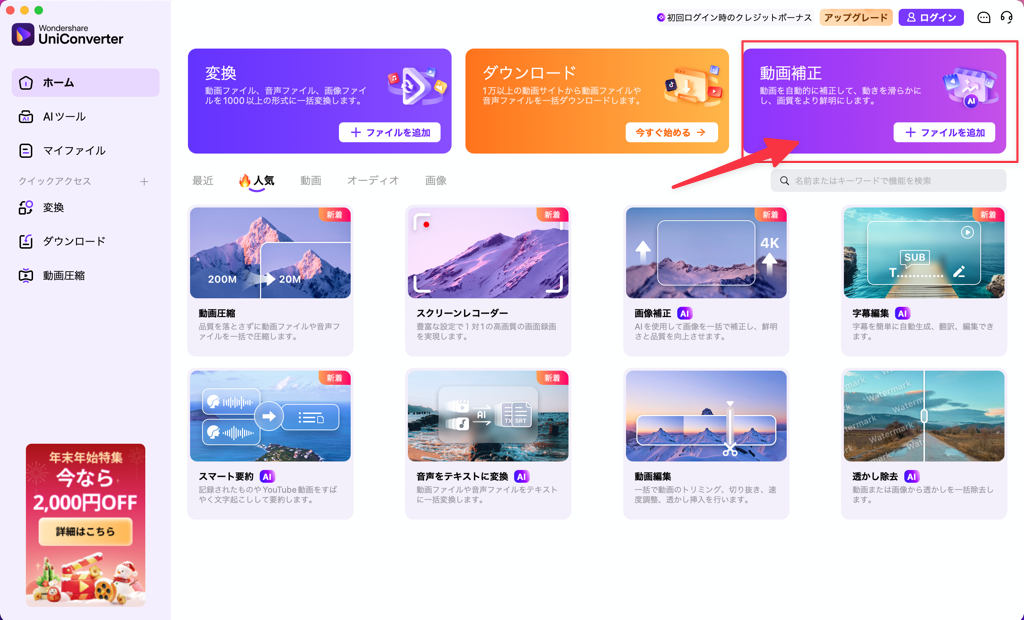
※はじめてUniConverterを使用する場合は、右上のログインボタンからアカウント登録を先に行っておきましょう。
Step②:AI画質補正を実行する
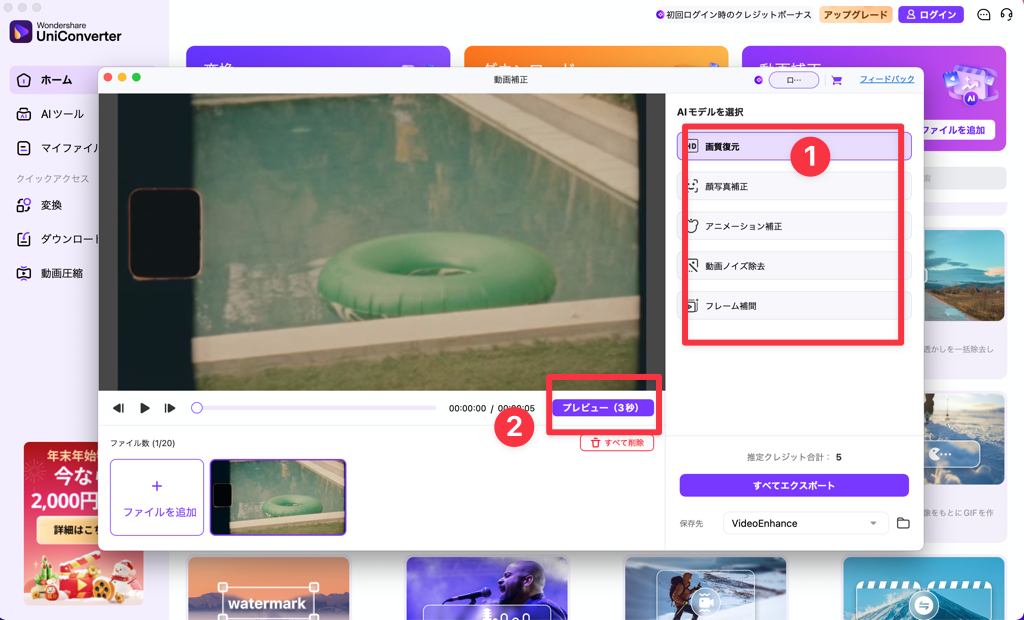
動画を追加すると、使用できる AIモデルが表示されます。UniConverterでは、以下の5つの補正オプションが用意されています。
- 画質復元:全体的にぼやけた映像をくっきり補正
- 顔写真補正:人物の顔を自然に鮮明化
- アニメーション補正:アニメやイラスト調の動画に最適
- 動画ノイズ除去:ザラつきやノイズを軽減
- フレーム補正:動きのカクつきをなめらかに改善
動画の内容や改善したいポイントに合わせて、最適なAIモデルを選択しましょう。
設定が完了したら、「プレビュー」 ボタンをクリックします。AIによる補正処理が開始されるので、完了までしばらく待ちます。
Step③:仕上がりを確認して保存する
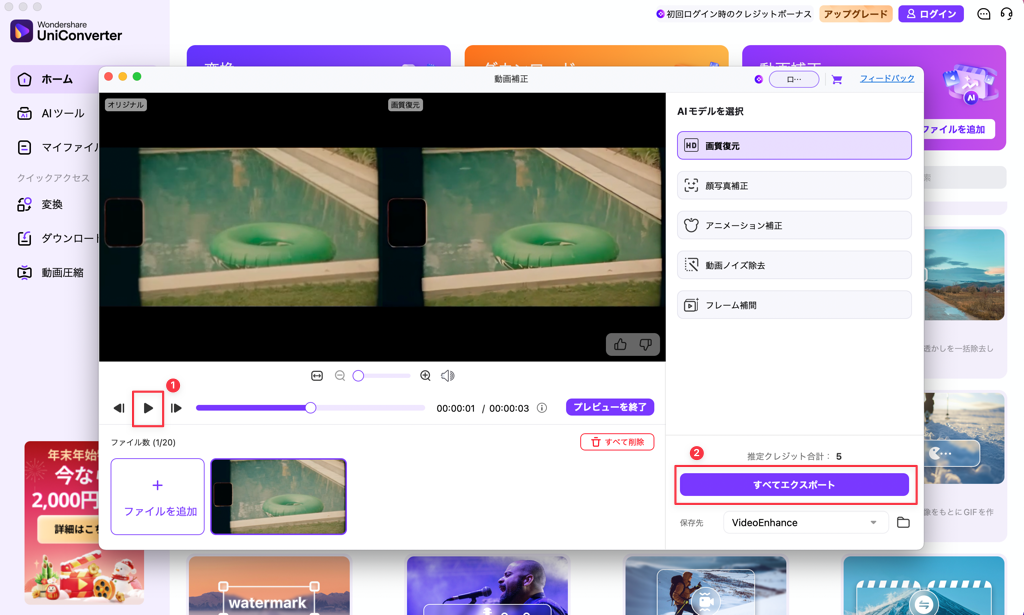
補正が完了したら、再生マークをクリックして動画を再生し、補正前と補正後の違いを確認できます。
仕上がりに問題がなければ、「エクスポート」 ボタンをクリックして動画を保存すれば完了です。これで、UniConverterを使った動画の高画質化は完了です。
まとめ
Luminar Neoは、写真の高画質化に特化していて、誰でも簡単に美しい仕上がりにできるツールです。SNSや家族・旅行の写真をきれいにしたい人におすすめです。
UniConverterは、動画の画質改善と編集に優れたツールです。昔の動画を蘇らせたい人や、高画質化と編集を一緒に行いたい人に向いています。
これらのツールは、どちらも初心者でも扱いやすく、効果的に画質を改善できるので、ぜひ一度試してみてください。
4.高画質化する際の注意点
高画質化ツールはとても便利ですが、万能ではありません。うまく使えば満足度は高い一方で、やり方を間違えると「思っていたのと違う…」という結果になることもあります。
ここでは、実際に使ってみて感じた失敗しやすいポイントを紹介します。
4-1.やりすぎると不自然になる
AI高画質化は強力なので、つい「もっと良くしたい」と調整を重ねてしまいがちです。しかし、シャープネスやディテールを上げすぎると、人物の肌が不自然にツルツルになる、輪郭が強調されすぎて違和感が出る、写真や動画が「作られた感」のある見た目になるといったことが起こります。
個人的には、「少し物足りないかな?」くらいで止めるのが一番自然に仕上がると感じています。まずは自動補正を使い、その後に微調整するくらいがちょうどいいです。
4-2.元データの限界はどうしてもある
どんなに優秀なツールを使っても、元のデータが極端に荒い場合には限界があります。
たとえば、解像度がとても低い、ピントが大きく外れている、強いブレがあるこういったデータは、ある程度までは改善できても、完全にクリアな状態にはなりません。
4-3.すべてが完璧に復元できるわけではない
AI高画質化は「失われた情報を推測して補う」技術です。つまり、本当の意味で元の映像や写真を完全に復元しているわけではありません。
そのため、表情や細かい模様が実物と少し違う、昔の写真が現代風の質感になる、といった変化が起こることもあります。
ただ、それでも「思い出を見返しやすくする」「家族や友人と共有しやすくする」という点では、十分価値があると感じています。
まとめ
高画質化で失敗しないためのポイントは、とてもシンプルです。
- 調整は控えめにする
- 元データの状態を理解する
- 完璧を求めすぎない
この3つを意識するだけで、満足度の高い仕上がりになりやすくなります。
最後に|大切な思い出を、もう一度きれいな形で
昔の写真や動画は、画質が多少荒くても、そこに詰まっている思い出の価値は変わりません。ただ、少し手を加えるだけで「見返したくなる」「誰かに見せたくなる」ものに変わるのも事実です。
今回紹介したように、
写真なら Luminar Neo
動画なら UniConverter
といった高画質化ツールを使えば、専門知識がなくても、昔の思い出を今の環境に合った形でよみがえらせることができます。無料使用も可能などで、使ってみてはいかがでしょう。