

こんにちは、水原です。
今日は、Macを使っている人なら一度は知っておいてもいいかな、と思ったサービスを紹介します。
普段、Macにいくつくらいアプリを入れていますか?
スクリーンショット用、動画編集用、メンテナンス用……
必要に応じて入れていくうちに、いつの間にかアプリが増えて、サブスクも地味に増えていた、という人も多いと思います。
今回紹介する Setapp は、そういったMacアプリをまとめて使えるサービスです。Setappを一度購読すると、その中の260個以上のアプリを無料で使用することが可能です。
この記事では、私が実際にSetappを使ってみて感じたことをベースに、本当に導入する価値があるのかどうかを正直に書いていきます。
複数のMacアプリを購読している方は、ぜひこの記事を読んでみてください。お役に立つかも。
目次:
- 1:Setappとは?基本情報を解説
- 2:Setappの特徴
- 3:Setappの代表的なアプリ
- 4:Setappの料金体系・価格
- 5:Setappの使い方
- 6:Setappの安全性
- 7:Setappの実際使用感
- 8:Setappのおすすめ方
- 9.Setappの無料体験は試す価値がある?
- まとめ
1:Setappとは?基本情報を解説
Setappは、MacメンテナンスソフトCleanMyMacと同じの開発会社MacPawよりリリースした月額制でMacアプリをまとめて使えるサブスクリプションサービスです。
MacのApp Storeと違って、Setappを契約すると、動画編集、スクリーンショット、Macのメンテナンス、ファイル管理、ライティング支援など、さまざまなジャンルのアプリを追加料金なしで使えるようになります。
現時点で、Setappには260本以上のMacアプリが収録されています。しかも、数だけ多いというより、「普通に有料で買うとそこそこ高いアプリ」が多いのが特徴です。
2:Setappの特徴
正直に言うと、Setappは最初から「絶対に必要」と思っていたわけではありません。ただ、使い続けるうちに「これがないとちょっと不便かも」と感じる場面が増えてきました。
そんな実体験をもとに、Setappの特徴をいくつか挙げてみます。
①購読すれば、収録されているアプリはすべて使い放題
Setappのいちばん分かりやすい特徴はこれです。一度契約すれば、収録されているアプリは追加料金なしですべて使えます。
気になったアプリを、思いついたタイミングで気軽にインストールして試せるのは、かなり楽です。合わなければアンインストールすればいいだけなので、試すハードルがとても低いのもSetappの良さだと思います。
②利用できるアプリは330本以上
Setappに収録されているアプリは、2026年7月時点で330本以上あります。数だけ見るとピンとこないかもしれませんが、中身を見ると、CleanShot X、CleanMyMac、Luminar Neo など、単体で買うとそこそこ高いアプリが普通に含まれています。これからも新しいアプリをどんどん追加していくので、期待できるでしょう。
③常にアプリの最新版が使える
Setapp経由でインストールしたアプリは、常に無料で最新バージョンへアップグレードできるようになっています。個別購入だと、「メジャーアップデートは有料」といったことがありますが、Setappではその心配がありません。
④ 利用料がコスパ高い
Setappは月額制ですが、使い方次第でかなりコスパが良くなります。
たとえば、CleanShot X、CleanMyMac、Luminar Neoこのあたりを個別に揃えるだけでも、すぐに元は取れます。使用するアプリが多いほど、Setappのコストパフォーマンスは良いです。
3.Setappの代表的なアプリ
先ほど、Setappには330本以上のアプリが収録されているとお話ししました。
すべてを紹介するのはさすがに無理なので、ここではSetappを代表するアプリや、実際によく名前を聞くものをいくつかピックアップして紹介します。
CleanMyMac
CleanMyMacは、Macの不要ファイル削除やメンテナンスをまとめて行える定番アプリです。キャッシュ削除、不要データの整理、アプリのアンインストールなどを一括で管理できます。Macの動作が重くなってきたと感じたときに使うと、原因を自分で探さなくて済むのが大きなメリットです。
CleanShot X
CleanShot Xは、スクリーンショットと画面収録に特化した高機能ツールです。撮影後の注釈追加、背景処理、スクロールキャプチャなどが非常にスムーズに行えます。標準機能では物足りない人でも、作業効率が一気に上がるのが魅力です。
Bartender
Bartenderは、Macのメニューバーを整理できるアプリです。常駐アプリのアイコンをまとめたり、必要なときだけ表示したりできます。メニューバーがごちゃつきがちな人にとって、作業中のストレスを減らしてくれます。
Numi
Numiは、計算とメモを同時に行える少し変わった電卓アプリです。数式をそのまま入力し、途中の考えもテキストとして残せます。見積もりや簡単な計算を考えながら進めたいときに、とても相性が良いです。
Ulysses
Ulyssesは、文章を書くことに特化したライティングアプリです。余計な装飾を排除した画面で、文章作成に集中できます。ブログや長文を書く人にとって、書くことだけに集中できる環境を作れるのが魅力です。
Downie
Downieは、動画サイトの動画を簡単にダウンロードできるアプリです。URLを貼り付けるだけで、手間なく動画を保存できます。オフラインで視聴したい動画がある人には、あると便利なツールです。
Gemini
Geminiは、Mac内の重複ファイルを見つけて整理するアプリです。写真や書類など、気づかないうちに増えた重複データを検出できます。ストレージを圧迫している原因を簡単に見つけられるのがメリットです。
Craft
Craftは、メモやドキュメントをきれいに整理できるノートアプリです。文章・画像・リンクをまとめて管理でき、見た目も整います。情報を「あとから見返しやすい形」で残したい人に向いています。
MindNode Classic
MindNode Classicは、考えを視覚的に整理できるマインドマップアプリです。アイデアを自由に広げながら、構造的にまとめられます。企画を考えるときや、頭の中が散らかっているときに役立ちます。
Luminar Neo
Luminar Neoは、AIを活用した写真編集ソフトです。明るさ補正やノイズ除去などを、難しい操作なしで行えます。写真編集に慣れていなくても、それなりにきれいな仕上がりになるのが魅力です。
Setappに収録されたすべてのアプリをここでチェックできます。
4:Setappの料金体系・価格
Setappは、月額制のサブスクリプションサービスです。主に次の3つのプランを提供しています。
| プラン | Macのみ | Mac + iOS | Power User |
| 対応デバイス数 | 1台Mac | 1台Mac
4台iOS /iPadOS |
4台Mac
4台iOS /iPadOS |
| 月間価格 | $14.99/月 | $18.99/月 | $22.99/月 |
| 日本円 | 約2,430円前後(税抜) | 約3,079円前後(税抜) | 約3,727円前後(税抜) |
| 年間払い | $8.99/月 合計:$107.88 | $11.24/月 合計:$134.88 | $13.49/月 合計:$161.88 |
*年間払いの場合では、月間価格のもとに、さらに40%OFFの特典をご利用できます。
5:Setappの使い方
Setappの使い方は、思っているよりずっとシンプルです。私も最初は「英語だし、ちょっと難しそう…」と思っていましたが、実際に触ってみると、迷う場面はほとんどありませんでした。
ここでは、初めてSetappを使うときの基本的な流れを紹介します。
※初めてSetappに登録する方は、収録されているすべてのアプリを7日間無料で自由に試すことができます。
Step 1:Setappに登録する
まずは、Setappの公式サイトにアクセスしてアカウントを作成します。
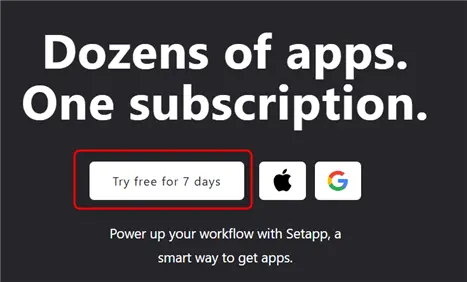
トップページに表示されている 「Try free for 7 days」 をクリックし、メールアドレスで登録するか、Appleアカウント・Googleアカウントを使って簡単に登録することも可能です。
Step 2:Setappアプリをインストールする
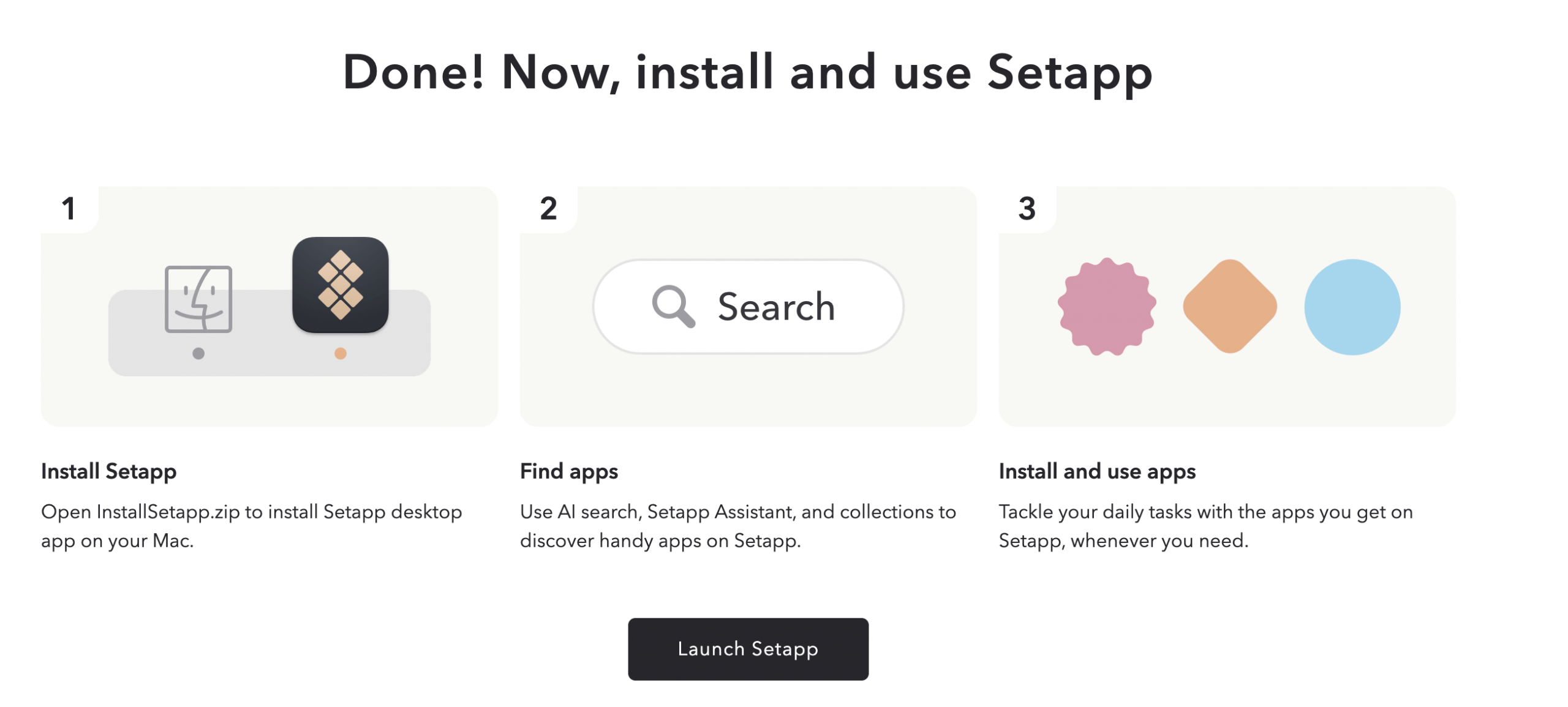
登録が完了すると、Mac用のSetappアプリをダウンロードできます。インストール後にログインすると、Setappのアプリ一覧が表示されます。このSetappアプリが、すべてのアプリを管理する入口になります。
Step 3:使いたいアプリを選んでインストール
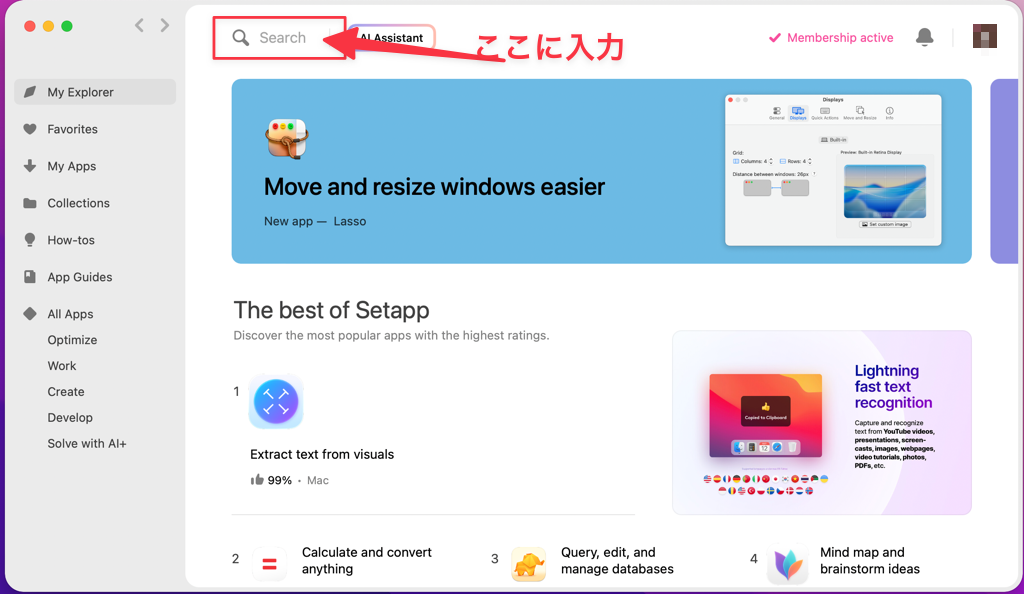
Setapp内から、使いたいアプリをクリックすると、そのままワンクリックでインストールできます。 個別にライセンス登録をしたり、シリアルキーを入力したりする必要はありません。
Step 4:アプリを使う・不要なら削除する
インストールしたアプリは、通常のMacアプリと同じように使えます。合わなければ、Setapp上やFinderからアンインストールすればOKです。あとからまた使いたくなったら、再インストールも簡単なので、あまり気負わず使えます。
6:Setappの安全性
サブスクリプション型のアプリサービスということもあり、「本当に安全なの?」「変なソフトが入ったりしない?」と気になる方も多いと思います。
結論から言うと、Setappの安全性について過度に心配する必要はないと感じています。
まず、SetappはCleanMyMacで知られるMacPaw社が提供しているサービスです。
Macユーザー向けのソフトを長年開発してきた実績があり、個人的にも「正体不明な会社」という印象はありません。
実際に私自身、念のため以下の点を確認してみました。
- Setappのインストーラーをウイルス対策ソフトでスキャン
- Setapp公式サイト自体もセキュリティチェックを実施
その結果、いずれも問題なし(クリーン)という判定でした。
また、Setappに収録されているアプリは、誰でも登録できるような仕組みではなく、Setapp側が選定したアプリのみが提供されています。
そのため、
・怪しい広告ソフト
・不要な常駐プログラム
・知らないうちに入る追加ソフト
といった心配は、通常のフリーソフト探しに比べてかなり少ない印象です。
もちろん、どんなサービスでも100%絶対安全とは言い切れませんが、少なくともSetappは「安心して使える部類のサービス」だと感じています。
「安全性が理由で迷っている」という方は、まずは無料体験で実際に触ってみると、その不安はかなり薄れるはずです。
7:Setappの実際使用感
私自身、実際にSetappをしばらく使ってみて、「これは便利だな」と感じた点もあれば、「人によっては合わないかも」と思った点もありました。
そこでこの部分では、公式サイトにはあまり書かれていないような、実際に使ってみて初めて分かったリアルな使用感を、できるだけ正直にまとめています。
良いところだけを並べるのではなく、気になる点も含めて紹介するので、Setappが自分に合うサービスかどうかを判断する参考にしてもらえたら嬉しいです。
良いところ
①利用するアプリが多いほど、コストパフォーマンスが高い
Setappの一番の魅力は、やはりコスパの良さです。CleanShot X、CleanMyMac、Luminar Neo、Numi など、もしこれらを個別に購入していたら、あっという間に元は取れてしまいます。
普段から複数の有料アプリを使う人ほど、「月額料金以上の価値がある」と実感しやすいと思います。
②7日間の無料体験で、しっかり試せる
Setappは、登録後7日間は無料で利用できます。この期間中に、気になっていたアプリを一通り試せるのは安心材料です。「思っていたより使わなかった」と感じたら、期間内に解約すれば料金はかかりません。
③いつでもアプリの最新版が使える
Setapp経由でインストールしたアプリは、常に最新版へ自動でアップデートされます。
個別購入だとアップグレード費用が発生するケースもありますが、Setappならその心配がありません。最新機能を気にせず使えるのは、想像以上に楽です。
④ Setappひとつでアプリ管理が完結する
アプリのインストール・アップデート・管理を、すべてSetapp上でまとめて行えるのも便利な点です。
「どのアプリをどこから入れたか分からない」、「アップデート管理が面倒」、そんなストレスがかなり減りました。
イマイチなところ
① 初回利用時に支払い情報の登録が必要
無料体験とはいえ、最初に支払い情報の登録が必要です。この点は、人によっては少しハードルに感じるかもしれません。
② 長期的には買い切りのほうが安いアプリもある
CleanShot X など、一部のアプリは買い切りプランが用意されています。特定のアプリだけを長期間使う場合は、個別購入のほうが結果的に安くなるケースもあります。
そのため、「使うアプリの数」と「利用期間」は、Setappを選ぶ際の重要な判断ポイントになります。
総合的な印象
Setappは、複数の有料アプリを日常的に使う人にとっては、非常に満足度の高いサービスです。
一方で、使うアプリがごく限られている場合は、個別購入と比較して検討する価値もあると思います。
8.Setappはどんな人におすすめ?
Setappは、単なるアプリの集合体ではなく、日々の作業を快適にするためのツールの宝箱のようなサービスです。
私が実際に使ってみて、特に「これは向いてるな」と感じた人のタイプを紹介します。
①いろいろなアプリを試してみたい人
Setapp最大のメリットは、有料アプリでも追加料金なしで自由にインストールできること。
一度買う前に試してみたい人や、「必要になったら気軽にインストールしたい」という人にはピッタリです。
②普段から複数の有料アプリを使っている人
- 画面キャプチャ
- 写真・動画編集
- 書類整理
- 作業効率アップ系
- ノート・ライティング系
といったアプリを複数使っている人なら、Setappの月額1本で済んでしまうケースも珍しくありません。
私自身、いくつもの有料アプリを個別に買うより、Setappでまとめて使った方がトータルで安く済むと感じています。
③新しいアプリ・便利ツールを探すのが好きな人
「これは何に使えるんだろう?」と好奇心でいろいろなツールを試したいタイプの人にも向いています。
Setappには、Mac App Storeでは見つけにくい良質ツールがそろっているので、宝探しのようにアプリを探す楽しさもあります。
④まだ有料アプリに踏み切れていない人
これから「いいアプリを使いたいけど、買うのはちょっと…」と思っている人にも向いています。Setappなら無料体験があるので、実際に触ってみてから続けるか判断できます。
⑤ アプリを常に最新版で使いたい人
Setapp経由でインストールしたアプリは、追加料金なしで常に最新版にアップデートできます。個別購入の場合、アップグレード費用が発生することもありますが、Setappならそうした心配がありません。「常に最新機能を使いたい」「アップデート管理が面倒」という方には、かなり大きなメリットだと思います。
9.Setappの無料体験は試す価値がある?
正直に言うと、私もSetappを契約する前は「月額料金に見合う価値が本当にあるのかな?」と少し疑っていました。なので、まずは無料体験を使って判断しよう、という気持ちで始めました。
実際に使ってみて感じたのは、Setappが合うかどうかは、人によってかなり分かれるということです。
私は普段から複数のMacアプリを使うので、「これも使える」「あれも入っている」と気づいた時点で、月額料金以上の価値はすぐに感じられました。
一方で、「使うアプリが2〜3個だけなら、買い切りのほうが安いかも」と思う瞬間もありました。
無料体験期間中は、
・普段よく使う作業で本当に役立つか
・思っていた以上に使うアプリが増えそうか
・Setappがないと不便だと感じるか
このあたりを意識して試していました。
また、無料体験とはいえ最初に支払い情報を登録する必要がある点は、人によっては少し気になるかもしれません。
ただ、期間内に解約すれば料金は発生しないので、個人的には「リスクはかなり低い」と感じました。
結果として私の場合は、実際に使ってみたからこそ、自分には合っていると判断できたと思っています。もし最初から迷っていたら、今もたぶん決めきれなかったはずです。
そういう意味でも、Setappが気になっているなら、まずは無料体験で試してみる価値は十分にあると思います。
合わなければやめればいいですし、「これは便利だ」と感じたら、そのまま使い続ければいい。判断材料として、無料体験はとてもよくできた仕組みだと感じました。
まとめ
ここまでSetappについて、機能や価格、実際の使用感、気になる点まで一通り紹介してきました。
正直なところ、Setappは「誰にでも必須」というサービスではありません。
ただ、Macで複数の有料アプリを使っている人にとっては、手間とコストをまとめて減らせる、かなり便利な選択肢だと感じました。
私自身も、最初は迷いながら無料体験から始めましたが、実際に使ってみることで「自分には合っている」と判断できました。合わなければやめればいい、という気軽さがあるのもSetappの良いところです。
少しでも気になっているなら、まずは無料体験で自分の使い方に合うかどうかを確かめてみるのがおすすめです。