
最終確認日:2026年7月|検証環境:MacBook Air · macOS 26 · Downie
YouTubeの動画をMacに保存したいけれど、どうすればいいの?
そんな疑問を持つ方は多いのではないでしょうか。
オンラインの無料ダウンロードサイトもありますが、広告が多かったり、画質が落ちたり、中にはウイルスの危険があるサイトも少なくありません。
そんな中、Macユーザーの間で「安全で使いやすい」と評判なのが Downie(ダウニー) です。
シンプルな操作でYouTubeはもちろん、VimeoやFacebook、Instagramなど1200以上のサイトから動画を高画質でダウンロードできます。
この記事では、Mac初心者の方でもわかるように、Downieの基本情報から使い方、実際の使用感までをわかりやすく紹介します。
安全で快適に動画を保存したい方は、ぜひ参考にしてください。
目次:
- 1:Downieとは?初心者にもわかる基本情報
- 2:Downieのインストール方法
- 3:Downieで実際にYouTube動画をダウンロードしてみた
- 4.Downieのブラウザ拡張機能を使う(最も簡単な方法)
- 5:Downieの実際使用感(メリット・デメリット)
- 6:Downieのユーザー評判・口コミ
- 7.Downieの安全性・危険性について
- 8:Downieの料金プランと購入方法
- 9:Downieはどんな人におすすめ?
- まとめ
- よくある質問
1:Downieとは?初心者にもわかる基本情報
1-1:Downieの概要
Downie(ダウニー) は、Mac専用の動画ダウンロードアプリです。
開発元は、チェコのソフトウェア開発者 Charlie Monroe Softwareで、Mac向けのツールを数多く手がけており、信頼性の高い開発元として知られています。
Downieの最大の特徴は、とにかくシンプルで使いやすい操作性です。動画のURLをコピーして貼り付けるか、そのままアプリにドラッグ&ドロップするだけで自動的に解析・ダウンロードが始まります。
YouTube以外にも、Vimeo、Facebook、Instagram、Bilibiliなど、1200以上のサイトに対応しており、音楽の抽出(音声だけ保存)も可能です。
英語アプリですが、インターフェースは直感的でわかりやすく、日本語表示にも対応しているため、初心者でも安心して使えます。
1-2:Downieの基本機能まとめ
| 機能 | 内容 |
| 対応OS | macOS(11.0以降推奨) |
| 対応サイト数 | 約1200以上(YouTube / Facebook / Vimeo など) |
| 保存形式 | MP4 |
| 画質設定 | 最大4K |
| 特徴 | シンプル操作・高画質・広告なし・安全性が高い |
| 購入方法 | 単体購入 or Setapp経由(サブスク) |
Downieは、専門知識がまったくなくても使えるのが魅力です。インストールしてすぐに直感的に操作できるので、初めての動画ダウンロードソフトとして最適です。
2:Downieのインストール方法【初心者でもかんたん】
Downieの導入はとてもシンプルです。ここでは、公式サイトから直接ダウンロードする方法と、サブスクリプションサービス「Setapp」を利用する方法の2通りを紹介します。
方法①:Setappからインストール
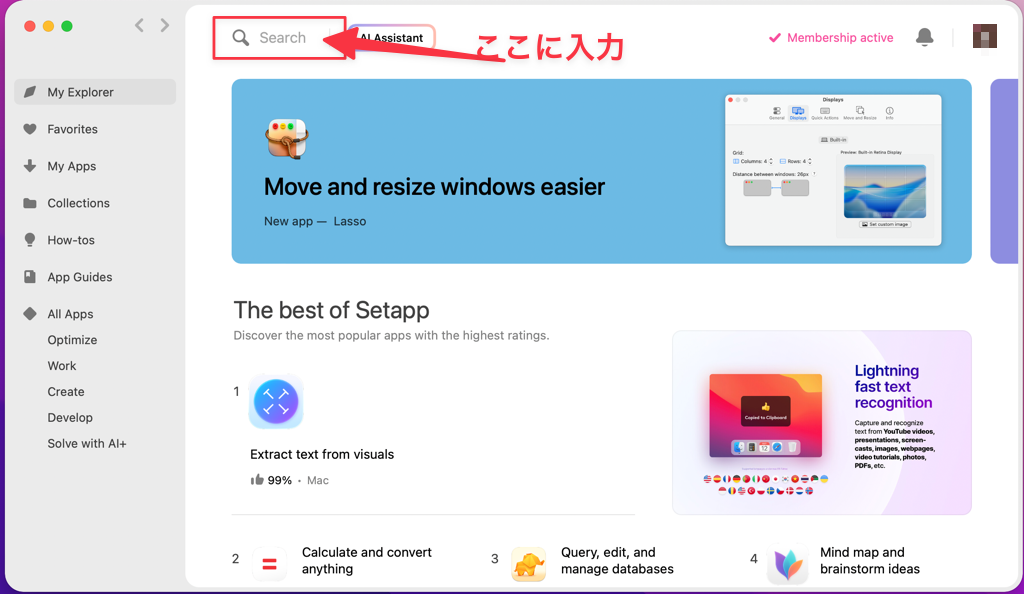
手順1:Downieを検索
Setappを起動して、左上の検索ところに「Downie」を入力して検索します。
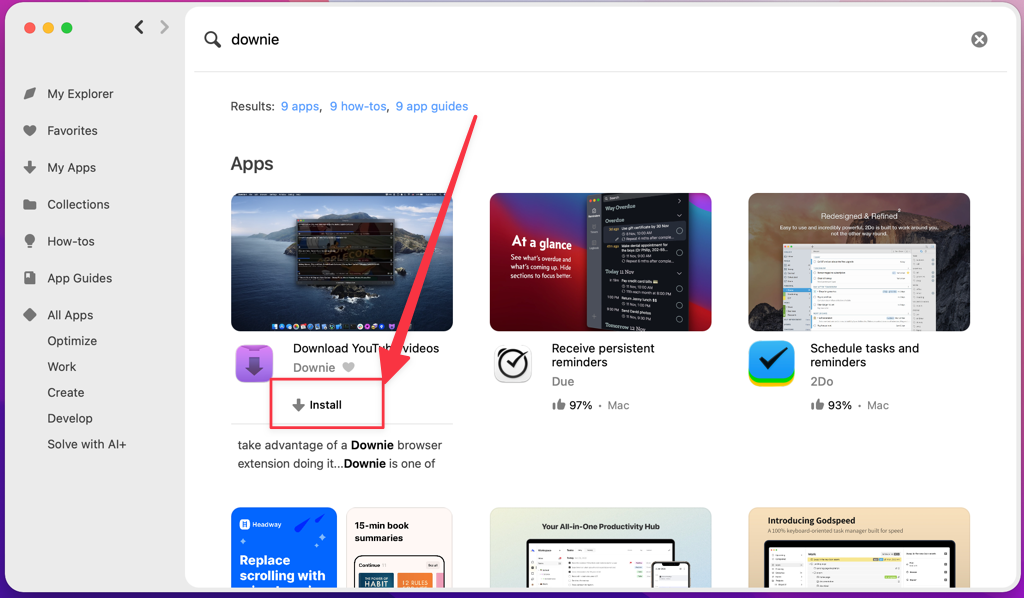
手順2:インストールを実行
ポインターをDownieに移動し、「Install」ボタンをクリックするだけで、簡単にDownieをインストールできました。
Setappには、CleanMyMacや、Luminar Neo、CleanShot Xなどを含む、260個以上のアプリを収録しています。クリックするだけでアプリを簡単にMacにインストールできます。
方法②:Downieの公式サイトからインストール
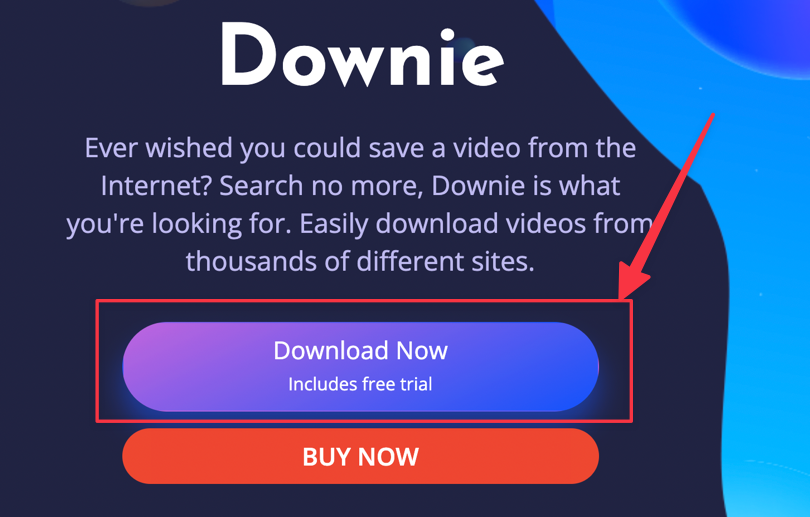
✅ステップ1:公式サイトにアクセス
まず、開発元の Charlie Monroe Software公式サイトにアクセスします。
トップページにある 「Download」ボタン をクリックすると、自動的にDownieのインストーラー(.dmgファイル)がダウンロードされます。
✅ステップ2:インストールを実行
ダウンロードした「Downie.dmg」ファイルをダブルクリックすると、アプリのアイコンが表示されます。表示されたウィンドウの指示に従い、Downieのアイコンを「アプリケーション」フォルダにドラッグしてインストールします。
インストールが完了したら、LaunchpadまたはFinderから「Downie」を起動しましょう。
3:Downieの使い方|YouTube動画をダウンロードしてみた
ここでは実際に、YouTubeの動画を例に、Downieを使って動画をMacに保存する手順を紹介します。操作はとてもシンプルで、わずか3ステップです。
まずは基本設定を完了しよう
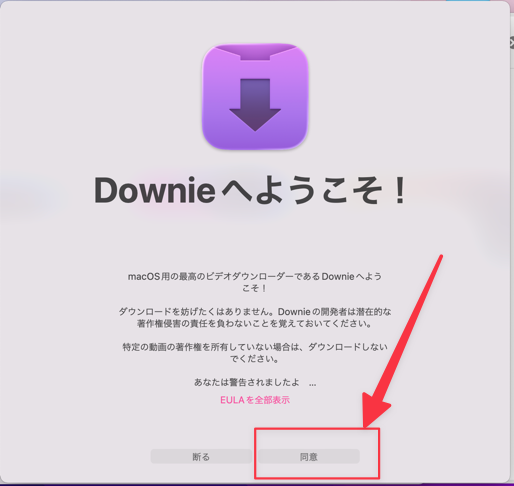
初めてDownieを起動すると、「Downieへようこそ!」というポップアップが表示されます。
利用規約(EULA)を確認し、「同意する」をクリックしましょう。
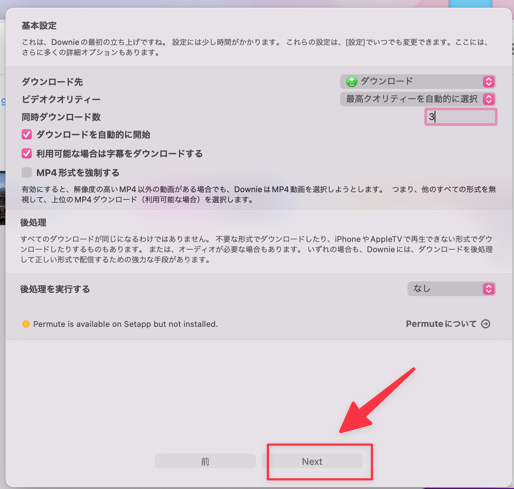
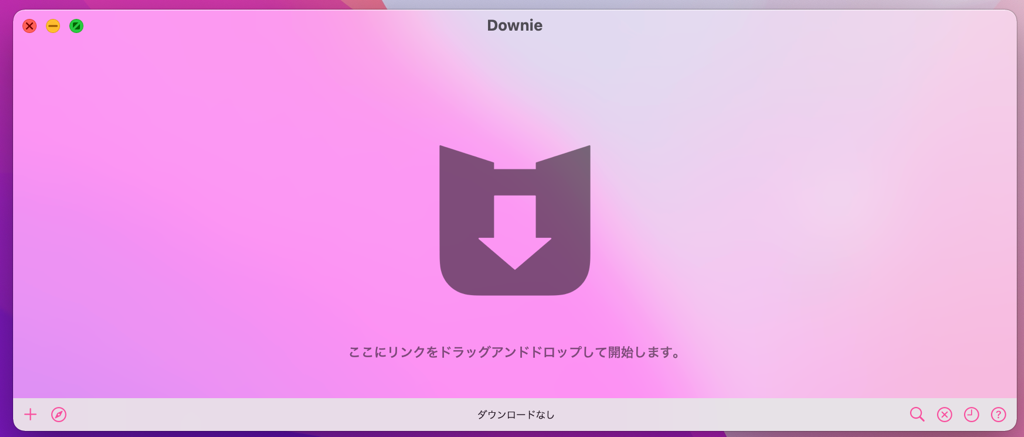
その後は、画面の案内に従って初期設定を進めます。設定が完了すると、次のようなメイン画面が表示されます。
✅ステップ1:動画のURLをコピー
まず、ブラウザ(SafariやChromeなど)でYouTubeを開き、ダウンロードしたい動画のページにアクセスします。
アドレスバーのURLを選択して右クリックし、「コピー」 をクリックします。
💡ポイント:
YouTubeのほかにも、Vimeo・Facebook・Instagramなどでも同じ手順でOKです。
✅ステップ2:Downieを開いてURLを貼り付け
Downieを起動し、コピーしたURLをそのままアプリの画面にドラッグ&ドロップします。または、右下の「+」マークをクリックしてコピーしたURLを貼り付けることもできます。
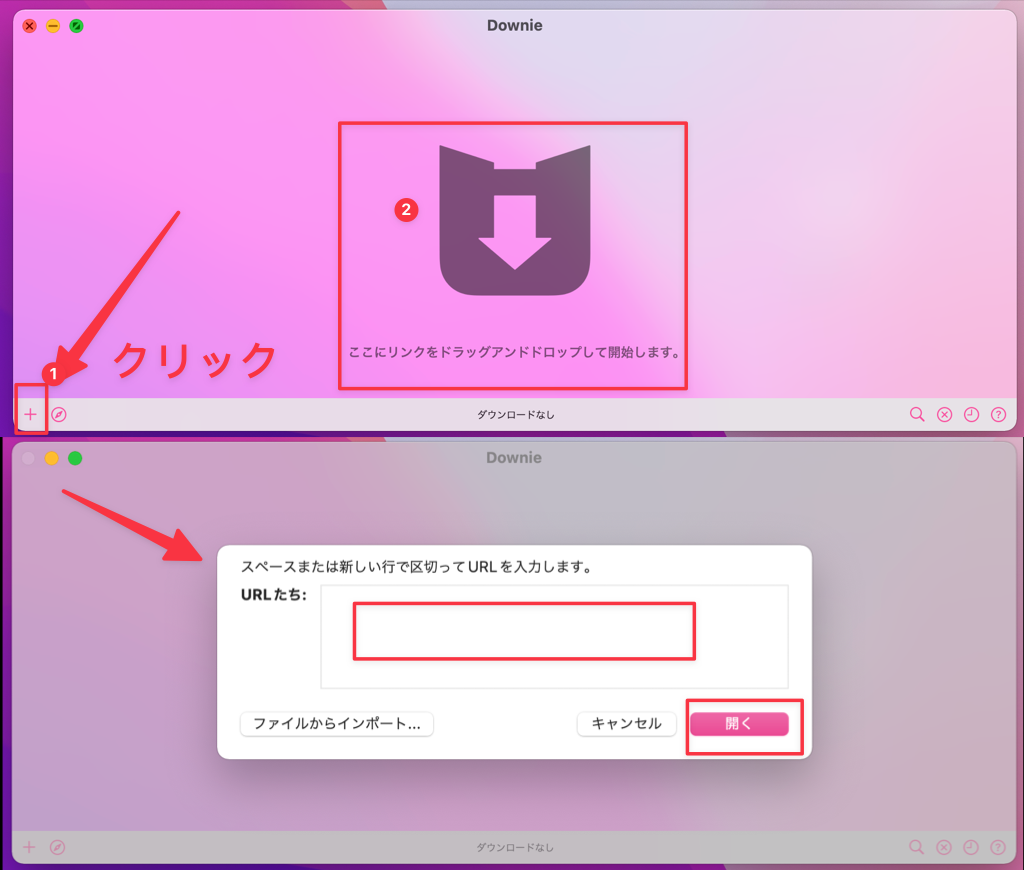
ペーストしたら、すぐに動画の解析が始まり、数秒後にダウンロードがスタートします。
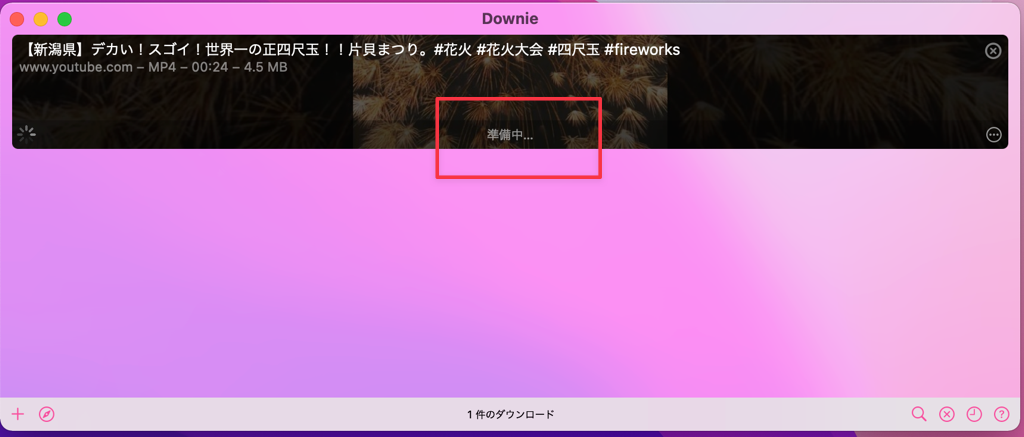
💬インターフェースは非常にシンプルで、進行状況バーでダウンロードの進み具合がリアルタイムに確認できます。
✅ステップ3:ダウンロード完了 → Finderで確認
ダウンロードが完了すると、自動的にFinderの「Downloads」フォルダに動画が保存されます。ファイル形式はデフォルトで「.mp4」で、QuickTime Playerで再生すればすぐ視聴できます。
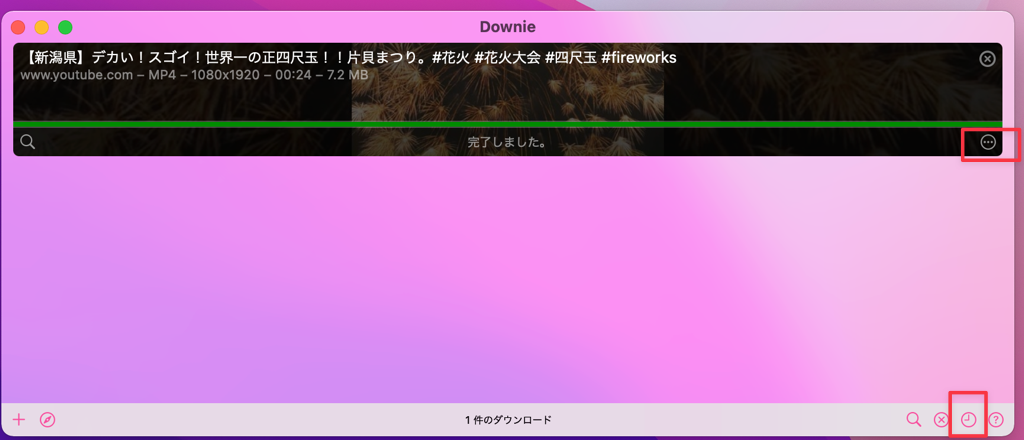

💡ヒント:
Downieの環境設定から、保存フォルダや画質(1080p/4K)を変更することもできます。音声だけ保存したい場合は「音声のみ抽出」オプションをONにすると、MP3として保存可能です。
🎬一連の流れまとめ
| 手順 | 内容 | 所要時間 |
| ステップ1 | 動画URLをコピー | 約2秒 |
| ステップ2 | Downieに貼り付け or ドラッグ | 約1秒 |
| ステップ3 | 自動でダウンロード&保存 | 数秒〜数分(動画の長さによる) |
4.Downieのブラウザ拡張機能を使う(最も簡単な方法)
実はDownieには、ブラウザと連携できる拡張機能が用意されており、公式も「最も手軽な使い方」として推奨しています。URLをコピーしてDownieに貼り付けるより、ページを開いたままワンクリックでダウンロードを開始できるのが最大のメリットです。
1)Safariの場合
- Downieを起動した状態で、メニューバーの「Downie」→「環境設定」を開く
- 「ブラウザ」タブを選択
- 「Safari拡張機能をインストール」をクリック
- Safariの設定 →「拡張機能」からDownieを有効にする
設定後はSafariのツールバーにDownieのアイコンが表示されます。動画ページを開いてアイコンをクリックするだけでダウンロードが始まります。
2)ChromeおよびChromiumベースブラウザの場合
- 同じく環境設定 →「ブラウザ」タブを開く
- 「Chrome拡張機能をインストール」をクリック
- Chrome ウェブストアのページが開くので「Chromeに追加」をクリック
3)Firefoxの場合
- 環境設定 →「ブラウザ」タブ →「Firefox拡張機能をインストール」をクリック
- Firefoxのアドオンページが開くので「Firefoxへ追加」をクリック
拡張機能を使うメリット・デメリット
✅ メリット
- ページを離れずワンクリックでダウンロード開始できる
- メリット動画URLを手動でコピーする手間が省ける
⚠️ 注意点
Downieがバックグラウンドで起動している必要がある
5:Downieの実際使用感(メリット・デメリット)
ここからは、実際に数日間Downieを使ってみて感じたリアルな使用感を紹介します。全体として、初心者でも迷わず使える設計と、Macらしい快適な操作性が印象的でした。
メリット:
①使い方がとにかく簡単
動画のURLをコピーしてDownieにペーストするだけ。あるいは、SafariやChromeからそのままドラッグ&ドロップでもOKです。余計な設定が不要で、初めてでもすぐ使いこなせました。
②ダウンロード速度が速い
実際にYouTubeの4K動画を試したところ、他のダウンロードツールと比べても体感で2〜3倍速い印象でした。ネット環境にもよりますが、数分の動画ならほんの数十秒で完了します。
③ダウンロード動画の画質が高い
自動で最適な画質を選択してくれるため、画質が落ちることもほとんどありません。最大4K(対応サイトによっては8K)まで保存できるので、映像クオリティにこだわる方にもおすすめです。
④日本語対応で安心
設定メニューや操作ボタンが日本語化されているため、英語が苦手な方でも安心して使えます。ヘルプページもシンプルでわかりやすく、初心者にやさしい印象です。
デメリット(気になった点)
クラッシュしたことがある
長時間連続で複数動画をダウンロードしていた際に、一度アプリがクラッシュして落ちてしまいました。原因は不明ですが、再起動後は問題なく動作。安定性の面では、今後のアップデートに期待したいところです。
💬総評
Downieは「Macユーザーのための定番YouTubeダウンローダー」と言っていい完成度です。スピード、画質、操作性のバランスが非常によく、一度使うと他のツールには戻れない快適さを感じました。
6:Downieのユーザー評判・口コミ
ここでは、実際にユーザーがDownieを使って感じている「良い点」「気になる点」を、レビューや掲示板のコメントから整理します。初心者目線での評価も交えながら、導入の参考にしてください。
✅ ユーザーが評価している良い点
①操作のシンプルさ・使いやすさ
“Downie is the best IMO … the nice UI & UX as well as being fairly flexible. I also very rarely see a download fail.”
多くのユーザーが「URLを貼る or ドラッグ&ドロップで完了」という直感的な操作を評価しています。
②ダウンロードの成功率・安定性
“It allows me to download videos from the most popular sites…”
YouTubeだけでなく、VimeoやInstagramなど複数のサイトから安定的にダウンロードできるという声があります。
また、公式レビューでも「98%のポジティブレビュー/約4,900件」という高評価が報告されています。
③高画質・対応サイトの多さ
→ サイト数1000以上、4K動画の保存対応など、機能面でも評価が高いです。
④開発元・安全性への信頼感
→ 開発元が長年Mac向けユーティリティを手がけており、アップデートも定期的。信頼性を重視するユーザーからも支持されています。
⚠️ユーザーが指摘している気になる点
①Mac専用であるという制限
“Downie is a well-made app, but its platform limitations make it difficult to recommend in today’s multi-device world.”
Windowsやスマホ・タブレットも併用しているユーザーからは「利用機種が限られる」という声があります。
②価格・機能制限の不満
→ 「無料体験版では制限がある」「完全機能を使うには有料版が必要」という声が散見されます。
③過去の安全性・信頼性に関する報告
“Downie 4 contains code that threatens users with deleting random files …”
一部ユーザーが「警告ポップアップが出た」「正規ユーザーにも表示された」といった不満を投稿。開発元は問題を「バグ・非正規版使用者向け警告」と説明していますが、信頼性に懸念を持つユーザーも。
④UIや細かい操作性の改善希望
→ 「アイコンが小さい」「メニューの位置を探しにくい」といった操作面での軽い不満も報告されています。
🔍 総合評価
ユーザーの声を総合すると、Downieは「Macで動画を手軽に保存したいユーザー」にとって非常に有力な選択肢です。操作性・安定性・画質ともに高評価を受けています。一方で、「Windowsも使う」「無料で全部試したい」「価格を重視」というユーザーにはやや制限が感じられる可能性があります。
7.Downieの安全性・危険性について
「Downieって安全なの?」という疑問を持つ方は多いと思います。結論から言うと、公式サイトからダウンロードする限り安全です。
実際に使っていて気になった点を正直に書くと、初回起動時にmacOSのセキュリティ警告(「開発元が未確認」のポップアップ)が表示されることがあります。これはAppleの仕様で、Downie固有の問題ではありません。システム環境設定 → セキュリティとプライバシー → 「このまま開く」で解決できます。
注意が必要なのは非公式サイトからのダウンロードです。検索結果に紛れ込む非公式配布サイトは危険なため、必ず公式サイトかSetAppからダウンロードしてください。
また、Downieはあくまで著作権者が許可したコンテンツのダウンロードを前提とした個人利用ツールです。著作権で保護されたコンテンツへの利用は規約違反になる可能性があります。
8:Downieの料金プラン
Downieは、使い方や目的に合わせて選べる柔軟な料金プランを用意しています。「とりあえず試してみたい」という人も、「しっかり使いたい」という人も、無理なく始められるのが魅力です。
現在、Downieの入手方法は主に次の2通りがあります。
💰単体購入プラン(買い切り型)
価格:$19.99(約2,960円)
特徴:
- 購入後は追加費用なしで使用可能
- Downie4.9.9まで無料アップグレード可能
- 無料試用可能
公式サイトから直接購入できます。
💰Setapp経由のサブスクリプションプラン
価格:月額$9.99(約1,480円)
特徴:
- Downieだけでなく、260以上のMacアプリが利用可能
- 他のアプリも同時に使いたい方におすすめ
- 月額制のため、必要な期間だけ利用可能
- 常に最新バージョンへ無料アップグレード可能
Setappの公式サイトから申し込めます。
9:Downieはどんな人におすすめ?
この記事を通じて Downie の特徴や使用感を詳しく見てきましたが、最後に「どんな人に特に向いているか」を整理しておきましょう。
自分がその“おすすめ対象”に当てはまるかどうか、判断の参考になれば嬉しいです。
✅ こんな方におすすめ
- Macをメインで使っている方:Mac専用設計のため、macOSとの相性が良く、安定した動作が期待できます。
- 動画を手軽に保存したい方:URLを貼るだけで簡単に動画をダウンロードでき、初心者でも安心して使用できます。
- 高画質の動画を保存したい方:最大4Kまでの高画質動画に対応しており、画質を重視する方に適しています。
- 複数の動画をまとめてダウンロードしたい方:バッチダウンロード機能を活用することで、複数の動画を一括でダウンロードできます。
- Setappを利用している方:月額制で他のMacアプリも利用できるため、コストパフォーマンスを重視する方におすすめです。
❌ こんな方には向かないかも
- Windowsをメインで使っている方:DownieはMac専用のため、Windowsユーザーには利用できません。
- コマンドライン操作に慣れている方:コマンドラインツールを好む方には、DownieのGUI操作が物足りなく感じるかもしれません。
- 無料で全機能を利用したい方:無料試用版は14日間の制限があり、全機能を利用するには購入が必要です。
まとめ
Downieは、Macユーザーで動画を手軽に高画質で保存したい方に最適なアプリです。直感的な操作と高機能を兼ね備えており、初心者から上級者まで幅広く対応しています。Setappを利用している方は、月額制で他のアプリも利用できるため、コストパフォーマンスを重視する方に特におすすめです。
よくある質問
Q. Downieは有料ですか?無料で使えますか?
A. Downieは有料ソフトで、価格は19.99ドル(買い切り)です。ただし無料トライアル期間があり、その間は全機能を試すことができます。購入前に自分の環境で動作するか確認できるのは安心です。
Q. Downieは安全なソフトですか?
A. 公式サイト(software.charliemonroe.net)またはSetAppからダウンロードする限り安全です。初回起動時にmacOSのセキュリティ警告が出ることがありますが、これはAppleの仕様によるものです。非公式サイトからのダウンロードは避けてください。
Q. WindowsでDownieは使えますか?
A. DownieはMac専用ソフトです。Windowsには対応していません。Windowsで同様のことをしたい場合は、別のツールを検討する必要があります。
Q. YouTubeの動画はダウンロードできますか?
A. 技術的には対応していますが、YouTubeの利用規約では動画のダウンロードを禁止しています。著作権者が許可したコンテンツや、自分がアップロードした動画のバックアップなど、権利関係をご自身で確認の上でご利用ください。
Q. ダウンロードした動画の画質は選べますか?
A. はい、選べます。環境設定から優先する画質(4K・1080p・720pなど)をあらかじめ指定しておくことができます。対応している画質はサイトや動画によって異なります。
Q. Downieがうまく動かない・ダウンロードできない場合は?
A. まず以下を確認してください。①Downieを最新バージョンにアップデートする、②対象サイトがDownieの対応サイトかどうかを公式で確認する、③ブラウザ拡張機能を使っている場合は拡張機能も最新版か確認する。それでも解決しない場合は、開発者のサポートページから問い合わせるのが確実です。
<関連記事>