

こんにちは、水原です。
動画の一部を切り取って、SNSやブログで使えるGIFアニメーションにしたいと思ったことはありませんか?
例えば、MOV形式の動画から印象的なシーンだけをGIFに変換すれば、短いアニメーションとして手軽に共有することができます。
とはいえ、「MOVをGIFに変換するにはどうすればいいの?」「無料で使えるソフトはあるの?」と迷う方も多いと思います。実際、動画形式のままだと使いにくい場面もありますが、GIFに変換しておくとSNSやWebページで使いやすくなることもあります。
そこでこの記事では、MOVをGIFに変換する方法と、無料で使えるおすすめソフトを分かりやすく紹介します。初心者でも簡単にできる方法を中心にまとめているので、MOV動画をGIFに変換したい方はぜひ参考にしてみてください。
目次:
- MOVをGIFに変換する主な方法
- MOVをGIFに変換する方法|「初心者向け」
- MOVをGIFに変換できるツール一覧「無料・有料」
- MOVをGIFに変換するときの注意点
- MOV GIF変換に関するよくある質問(FAQ)
- まとめ
1:MOVをGIFに変換する主な方法
MOV形式の動画をGIFに変換する方法はいくつかあります。使用するツールによって操作方法や仕上がりの画質が変わるため、目的に合わせて選ぶことが大切です。
一般的には、次の2つの方法がよく使われています。
- オンラインツールでMOVをGIFに変換する
- 動画編集ソフトを使ってMOVをGIFに変換する
どちらの方法にも、無料ツールと有料ツールがあります。
無料ツールでもMOVをGIFに変換することは可能ですが、解像度やサイズ、フレームレートなどの細かい設定に対応していない場合もあります。
一方、有料ツールの場合は、変換設定を細かく調整できることや、より多くの動画形式に対応していることがメリットです。
そこで次のパートでは、筆者が実際にいくつかのツールを試した中から、使いやすさ・変換品質・対応形式などを総合的に比較し、初心者でも使いやすい方法を例に、MOVをGIFに変換する手順を画像付きで紹介します。
2:MOVをGIFに変換する方法|初心者向け
ここでは、MOV動画をGIFに変換する具体的な手順を、画像付きでステップごとに紹介します。今回はオンラインツールの FreeConvert を例にして、MOVをGIFに変換する方法を説明します。
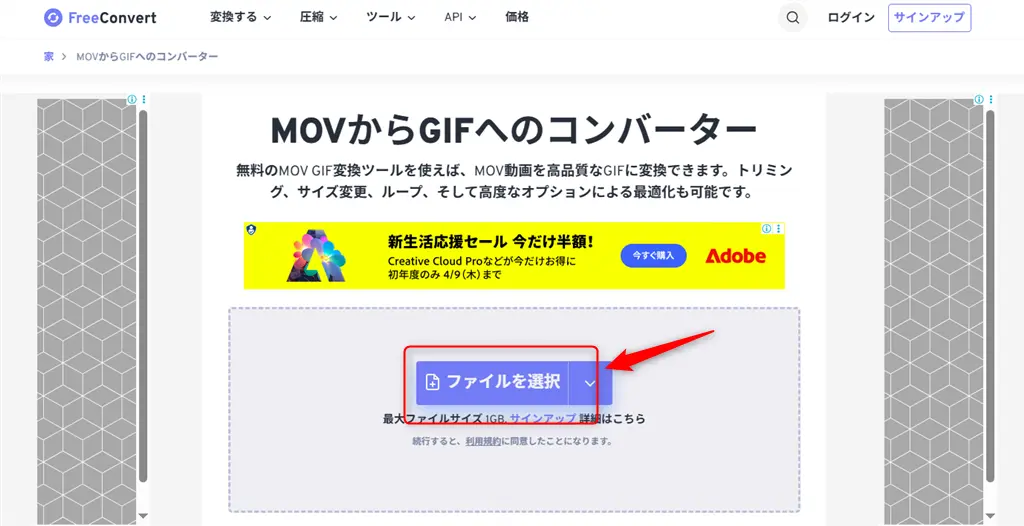
手順1:変換したい動画をアップロード
まず、FreeConvertの公式サイトを開きます。次に「ファイルを選択」ボタンをクリックし、変換したいMOV動画をアップロードします。
FreeConvertでは、パソコンからのアップロードだけでなく、Dropbox、Googleドライブ、OneDrive、URLなどから動画ファイルを読み込むこともできます。
手順2:変換設定を行う
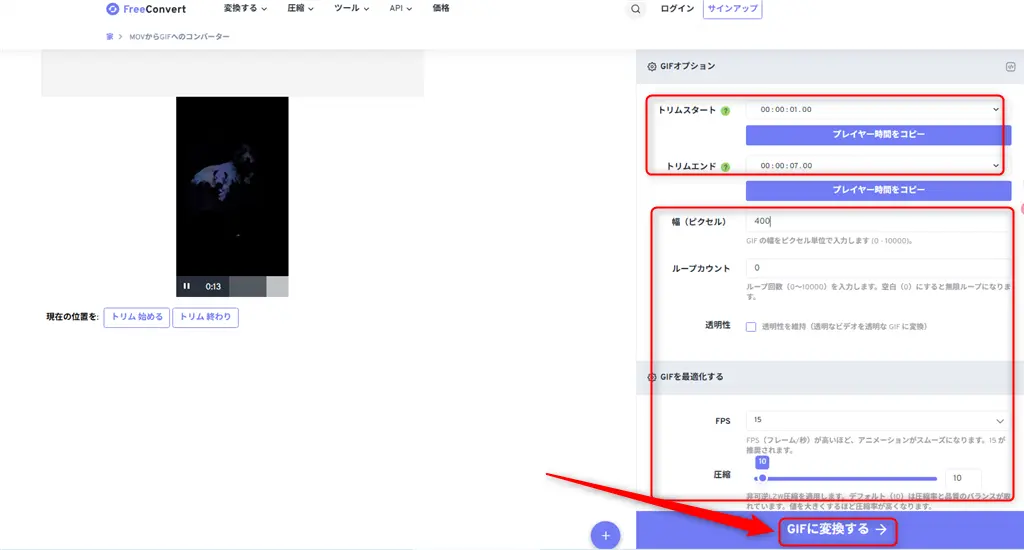
動画をアップロードすると、プレビュー画面が表示されます。
ここでは動画を再生しながら、開始位置と終了位置を設定して、動画の一部だけをGIFに変換することも可能です。
また、以下のような設定も行えます。
- ピクセル(サイズ)
- ループ回数
- 透明設定
- FPS(フレームレート)
- 圧縮
用途に合わせて設定した後、「GIFに変換する」ボタンをクリックして変換を開始します。
手順3:GIFファイルをダウンロード
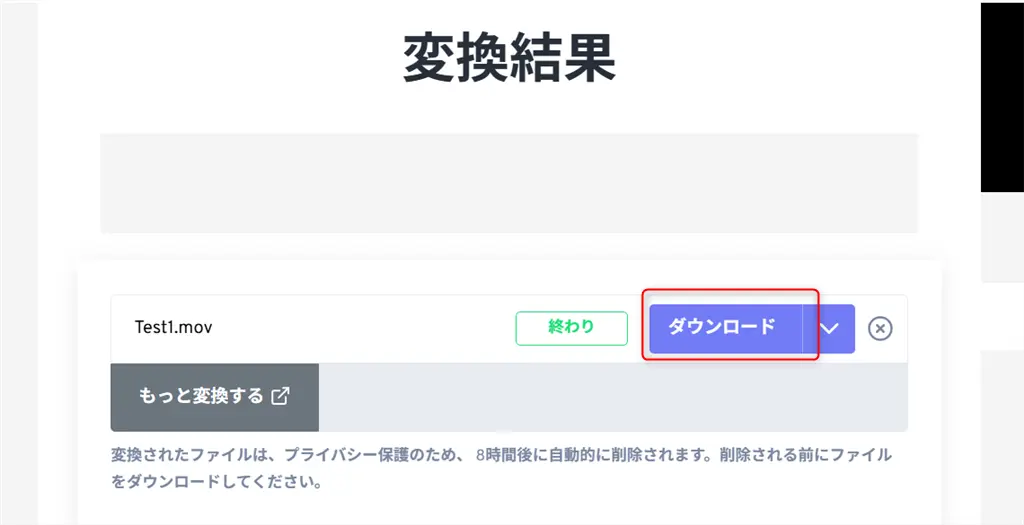
変換が完了すると、ダウンロード画面が表示されます。「ダウンロード」ボタンをクリックすると、変換されたGIFファイルをパソコンに保存できます。
3:MOVをGIFに変換できるツール一覧「無料・有料」
ここでは、MOVをGIFに変換できる代表的なツールをいくつか紹介します。オンラインツールとソフトの両方がありますが、まずは手軽に使えるオンラインツールから見ていきましょう。
3.1:MOVをGIFに変換できるオンラインツール
① Adobe Express(オンライン変換ツール)【無料】
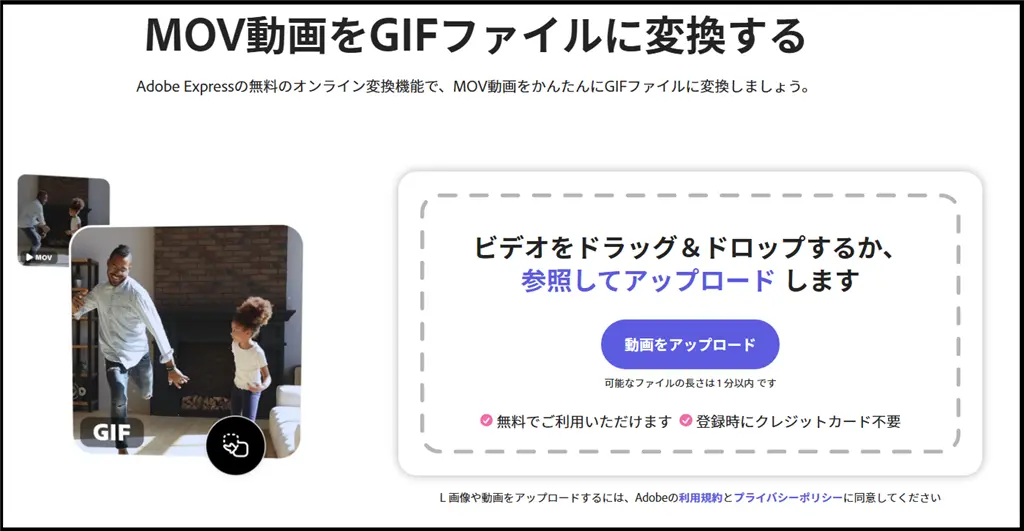
Adobeが提供しているオンライン変換ツールで、ブラウザ上で簡単にMOV動画をGIFに変換できます。Adobe公式サービスのため、安心して利用できるのも特徴です。
特徴
- 無料で利用可能
- Adobe公式のツールで安心
- 動画のカット・トリミングが可能
- 画質やレイアウトの設定に対応
- ログイン不要で利用可能
デメリット
- 1分以内の動画のみ対応
②FreeConvert 「無料」
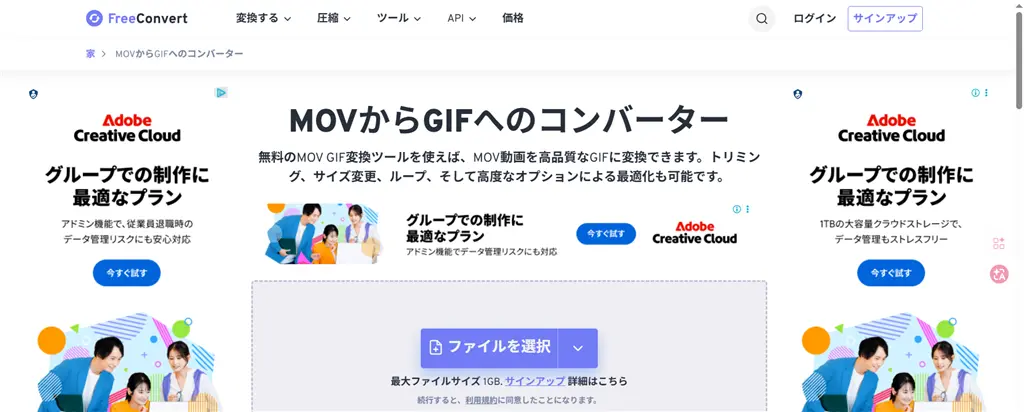
FreeConvertは、さまざまなファイル形式の変換に対応したオンラインツールです。MOV動画をGIFに変換する機能もあり、細かい設定ができるのが特徴です。
特徴
- MOVだけでなく、多くの動画形式をGIFに変換可能
- 動画の一部だけを指定して変換できる
- GIFのピクセル、ループ回数、FPS、背景などを設定可能
- デバイス、Dropbox、Googleドライブ、OneDrive、URLから動画をアップロード可能
デメリット
- 広告が多い
- 初心者にはやや操作が複雑
- 最大1GBまでのファイルに対応
③Convertio 「無料」
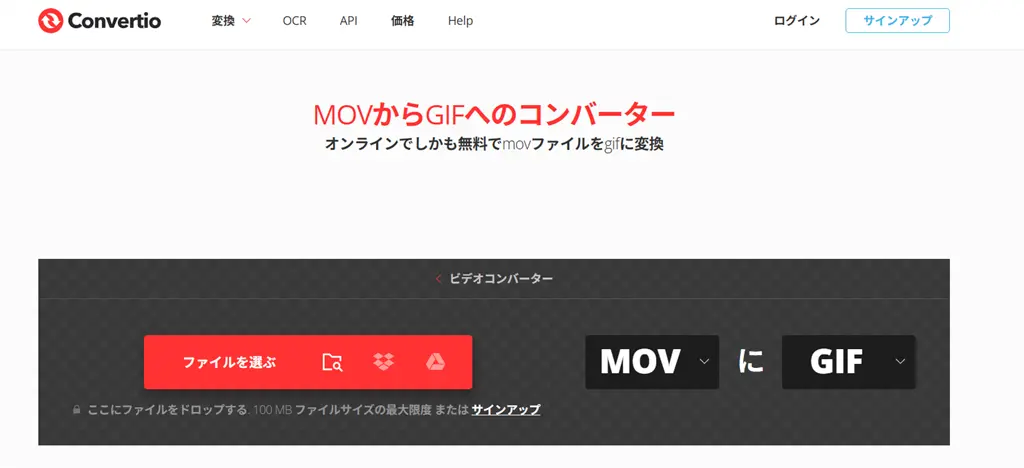
Convertioはオンライン形式のファイル変換サービスで、対応形式の多さが特徴です。動画ファイルの変換にも対応しており、MOV動画をGIFに変換することもできます。
特徴
- 対応しているファイル形式が非常に多い
- デバイス、Dropbox、Googleドライブからファイルをアップロード可能
- 複数の動画をまとめてGIFに変換できる
デメリット
- 無料版は最大100MBまで
- GIFのピクセルやサイズなどの細かい設定ができない
- 動画のトリミングや圧縮機能がない
3.2:MOVをGIFに変換できるソフト
MOV動画をGIFに変換できるソフトも数多くあります。多くの場合、動画変換ソフトや動画編集ソフトの機能の一つとしてGIF変換が搭載されています。
オンラインツールと比べると、ソフトを使う方法はファイルサイズの制限が少なく、画質やサイズなどを細かく設定できるのが特徴です。そのため、より高品質なGIFを作成したい場合には、ソフトを利用する方法がおすすめです。
ここでは、筆者が実際に使用してみて、使いやすいと感じたツールをいくつか紹介します。なお、動画編集ソフトの多くは有料ソフトですが、無料体験版が用意されているものもあります。
①:Uniconverter
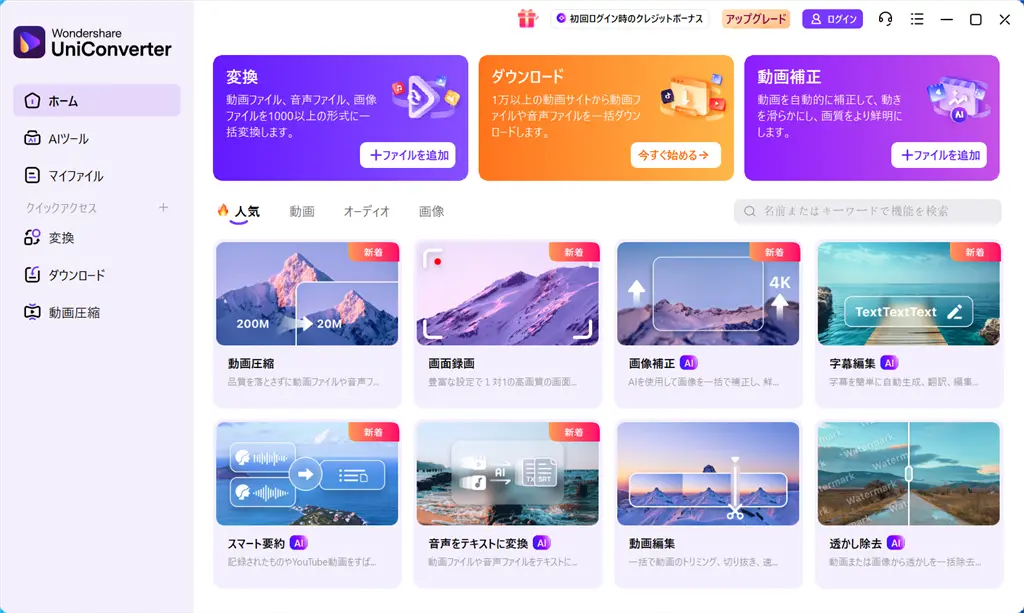
UniConverterは、動画変換や動画編集などに対応した多機能ソフトです。
MOV動画をGIFに変換する機能も搭載されており、動画の一部分を切り取ってGIFとして書き出すことができます。
主な特徴
- MOVを含む多くの動画形式に対応
- 動画のトリミングやカット編集が可能
- GIFのサイズやフレームレートを調整できる
②:HD Video Converter
HD Video Converterは、動画形式の変換に特化したソフトで、MOVをGIFに変換する機能にも対応しています。シンプルな操作で動画ファイルをGIF形式に変換できるため、初心者でも比較的使いやすいツールです。
主な特徴
- 多くの動画形式の変換に対応
- シンプルな操作でGIFを作成可能
- 動画の一部分をGIFとして書き出せる
オンラインツールは手軽に利用できるのがメリットですが、ファイルサイズ制限や広告が多いというデメリットもあります。より安定してMOVをGIFに変換したい場合は、ソフトを利用する方法も検討してみるとよいでしょう。
4:MOVをGIFに変換するときの注意点
MOV動画をGIFに変換する際には、いくつか注意しておきたいポイントがあります。事前に知っておくことで、変換後のGIFの品質をより良くすることができます。
① GIFは動画よりファイルサイズが大きくなりやすい
GIFは画像を連続して表示する仕組みのため、同じ内容でも動画よりファイルサイズが大きくなる場合があります。
特に長い動画をそのままGIFに変換すると、ファイルサイズが非常に大きくなることがあります。そのため、必要な部分だけを切り取って変換するのがおすすめです。
② 動画の長さはできるだけ短くする
GIFは短いアニメーションとして使われることが多いため、数秒程度の動画をGIFに変換するのが一般的です。長い動画をGIFにすると、ファイルサイズが大きくなるだけでなく、表示にも時間がかかる場合があります。
③ 画質やサイズの設定に注意する
ツールによっては、GIFの**解像度やFPS(フレームレート)**を設定できるものもあります。画質を高く設定しすぎるとファイルサイズが大きくなるため、用途に合わせてバランスよく設定することが大切です。
④ オンラインツールのファイルサイズ制限
オンラインツールを利用する場合、アップロードできる動画サイズに制限があることが多いです。
大きな動画ファイルを変換したい場合は、オンラインツールではなく、動画変換ソフトを利用する方法も検討するとよいでしょう。
5:MOV GIF変換に関するよくある質問(FAQ)
Q:MOVをGIFに変換すると画質は落ちますか?
はい、一般的にMOV動画をGIFに変換すると画質は多少落ちる場合があります。
GIF形式は色数が最大256色に制限されているため、動画と比べると細かい色の表現が難しくなります。そのため、動画によっては画質が粗く見えることがあります。画質の低下をできるだけ抑えたい場合は、解像度やFPSを調整できるツールを使用するとよいでしょう。
Q:MOVをGIFに変換するとファイルサイズは大きくなりますか?
場合によっては、GIFのほうがファイルサイズが大きくなることがあります。
GIFは動画のように圧縮された形式ではなく、連続した画像として保存されるため、動画の長さや解像度によってはサイズが大きくなることがあります。そのため、GIFに変換する際は、動画の長さを短くしたり、サイズを調整したりすることでファイルサイズを抑えることができます。
Q:完全無料で使えるソフトはありますか?
はい、無料でMOVをGIFに変換できるツールはいくつかあります。例えば、この記事で紹介したオンラインツールのように、無料で利用できるサービスも多くあります。ただし、無料ツールの場合はファイルサイズ制限、機能制限、広告表示、などがある場合もあります。より多くの機能を使いたい場合は、有料ソフトの利用を検討するのも一つの方法です。
Q:スマホでもMOVをGIFに変換できますか?
はい、スマートフォンでもMOV動画をGIFに変換することは可能です。
オンラインツールを利用すれば、スマホのブラウザから動画をアップロードして、そのままGIFに変換できます。また、iPhoneやAndroid向けの動画編集アプリでもGIF作成機能が搭載されているものがあります。
ただし、動画ファイルが大きい場合は処理に時間がかかることもあるため、パソコンで変換したほうがスムーズな場合もあります。
まとめ
MOV動画をGIFに変換する方法には、オンラインツールや動画変換ソフトなどさまざまな方法があります。手軽に試したい場合はオンラインツール、本格的に編集したい場合はソフトを利用すると便利です。自分に合った方法を選んで、MOV動画をGIFに変換してみてください。
<関連記事>
- 【完全版】UniConverter無料版を徹底レビュー|制限・機能・安全性まとめ
- 【2025年版】Luminar Neoを徹底レビュー!写真編集はここまで簡単に
- 【2025最新】MOV動画をMP4に変換できる方法まとめ|無料から有料まで