
こんにちは、水原です。
最近は本業が忙しく、なかなかブログを更新する時間が取れませんでした。ようやく仕事も落ち着いてきたので、久しぶりに記事を書いていきたいと思います。
以前、このブログでは、私が愛用しているMac向けスクリーンショットアプリ「CleanShot X」を紹介しました。機能が豊富で使い勝手もよく、今では手放せないツールのひとつになっています。
今回は、そんなスクリーンショットアプリの中から、もうひとつ気になるMacアプリ「KoeShot」を紹介します。
KoeShotの大きな特徴は、声でMacのスクリーンショットを撮影できることです。通常はキーボード操作やマウス操作で行うスクリーンショットの撮影を、声だけで実行できるのはユニークですよね。うまく活用すれば、普段の作業をよりスムーズに進められるかもしれません。
この記事では、KoeShotでできることや基本的な使い方を中心に、実際に使いながらレビューしていきます。声でスクリーンショットを撮影できるMacアプリに興味がある方は、ぜひ参考にしてみてください。
※この記事は、開発元の和田デジタルラボ様よりライセンスキーをご提供いただき、執筆・掲載しています。
目次:
- 1、KoeShotの概要を解説
- 2、KoeShotのできること
- 3、実際にKoeShotでMacのスクリーンショットを撮る
- 4、KoeShotを実際に使用する感想
- 5、KoeShotの料金プランと価格
- 6、KoeShotはどんな人におすすめ
- よくある質問
- まとめ
1:KoeShotの概要を解説
KoeShotは、和田デジタルラボを運営する和田様が個人で開発した、Mac向けのスクリーンショットアプリです。
一般的なスクリーンショットアプリは、キーボードのショートカットやマウス操作で撮影しますが、KoeShotは声で指示するだけでスクリーンショットを撮影できるのが特徴です。
作業中にキーボードやマウスを操作することなく、声で指示を出して撮影できるため、操作手順を説明するガイドやマニュアルを作成するときにも役立ちます。

KoeShotの動作環境
KoeShotを利用するには、以下の動作環境を満たしている必要があります。
対応するMac・macOS
- Apple Silicon搭載のMac(M1以降)
- macOS 26以降
なお、以下の環境には対応していません。
- Intel搭載のMac
- macOS 15(Sequoia)以前
- Parallels DesktopやUTMなどの仮想マシン上で動作するmacOS
また、利用するにはマイクと画面収録の許可が必要です。
2: KoeShotでできること
KoeShotは、声で指示するだけでMacのスクリーンショットを撮影できるアプリです。撮影方法を細かく設定しなくても、撮りたい画面や操作内容を声で伝えるだけで実行できます。
使い方は簡単です。まず「Option + S」を押してから、実行したい操作を話しかけます。例えば、次のような指示に対応しています。
2.1: スクリーンショットの撮影
基本的なスクリーンショットはもちろん、撮影する画面や範囲を指定することもできます。
- 「このアプリを撮って」:現在最前面に表示されているアプリを撮影
- 「全画面を撮って」:画面全体を撮影
- 「左のディスプレイを撮って」:左・中央・右・メインなど、ディスプレイを指定して撮影
- 「サファリを撮って」:アプリ名を指定して撮影
- 「ファインダーの要確認を撮って」:アプリ内の特定のウィンドウを名前で指定して撮影(部分一致にも対応)
- 「範囲を選んで撮って」:ドラッグで選択した範囲だけを撮影(Shift + Command + 4と同様の操作)
- 「5秒後に撮って」:5秒後に撮影
- 「エラーメッセージを撮って」:エラーダイアログを撮影
2.2: スクリーンショットの編集・活用
撮影するだけでなく、個人情報を隠したり、画像をすぐに貼り付けたりすることもできます。
- 「このウィンドウをスクロールして撮って」:縦長の画面を1枚の画像として撮影。ブラウザ以外の画面にも対応
- 「モザイクかけて撮って」:個人情報などをぼかし、保存前に確認
- 「名前をつけて撮って」:画面の内容に合わせてファイル名を自動で付ける(Apple Intelligenceが必要)
- 「サファリを撮って貼り付けて」:撮影した画像を自動でペースト。貼り付け先は設定で指定可能
- 「撮ってピンして」:撮影した画面をデスクトップ上に常に表示。ダブルクリックで拡大でき、Escキーで閉じられる
- 「ピンを閉じて」:表示中のピンをすべて閉じる
2.3: 画面上の文字をコピー・検索
- スクリーンショットに写っている文字を活用できる機能も用意されています。
- 「文字をコピーして」:画面内の文字をコピー。全画面・範囲指定の両方に対応
- 「エラーのスクショを探して」:撮影済みの画像から文字を使って検索(索引機能をオンにする必要あり)
2.4: 手順書やスライドの作成
KoeShotには、スクリーンショットを使った資料作成をサポートする機能もあります。
- 「手順書を作って」:クリックするたびに画面を自動撮影し、操作手順書を作成。「ストップ」と話しかけると書き出し
- 「スライドを抜き出して」:動画からスライドだけを自動保存。ブラウザ上の動画では、速い撮影方法が自動的に選択される。Option + Sまたはメニューから終了
- 「スライドを全部撮って」:動画内のスライドをすべて撮影。「切り替わるたびに撮って」という指示にも対応
2.5: 動画・音声付きの画面録画
静止画だけでなく、画面を動画として記録することもできます。
- 「動画で撮って」:画面録画を開始。Option + Sまたはメニューから停止
- 「ナレーションつきで録画して」:自分の声も一緒に録音。「マイクありで動画を撮って」という指示にも対応
2.6: 声を出せない場所ではマナーモードも使える
職場や図書館など、声を出しにくい場所では、マナーモードを利用できます。
声の代わりに文字で指示を入力できるほか、メニューにある「使える言葉の例」から、マウスで操作内容を選ぶこともできます。
このように、KoeShotはスクリーンショットの撮影だけでなく、画像の編集や文字のコピー、手順書の作成、動画の録画まで対応しています。
次は、実際にKoeShotをダウンロードして使ってみます。
3、実際にKoeShotでMacのスクリーンショットを撮ってみる
KoeShotにはさまざまな機能がありますが、ここでは日常的によく使うスクリーンショット機能をいくつか試してみます。実際の操作画面や使い勝手、撮影方法を確認したい方は、ぜひ参考にしてください。
Step1:KoeShotをMacにインストール
※対応環境:Apple Silicon(M1以降)搭載のMac、macOS 26以降
KoeShotは現在、Mac App Storeでは公開されていないため、公式サイトからダウンロードする必要があります。
まず、KoeShotの公式サイトにアクセスし、「KoeShotを無料でダウンロード」をクリックして、インストーラーをダウンロードします。
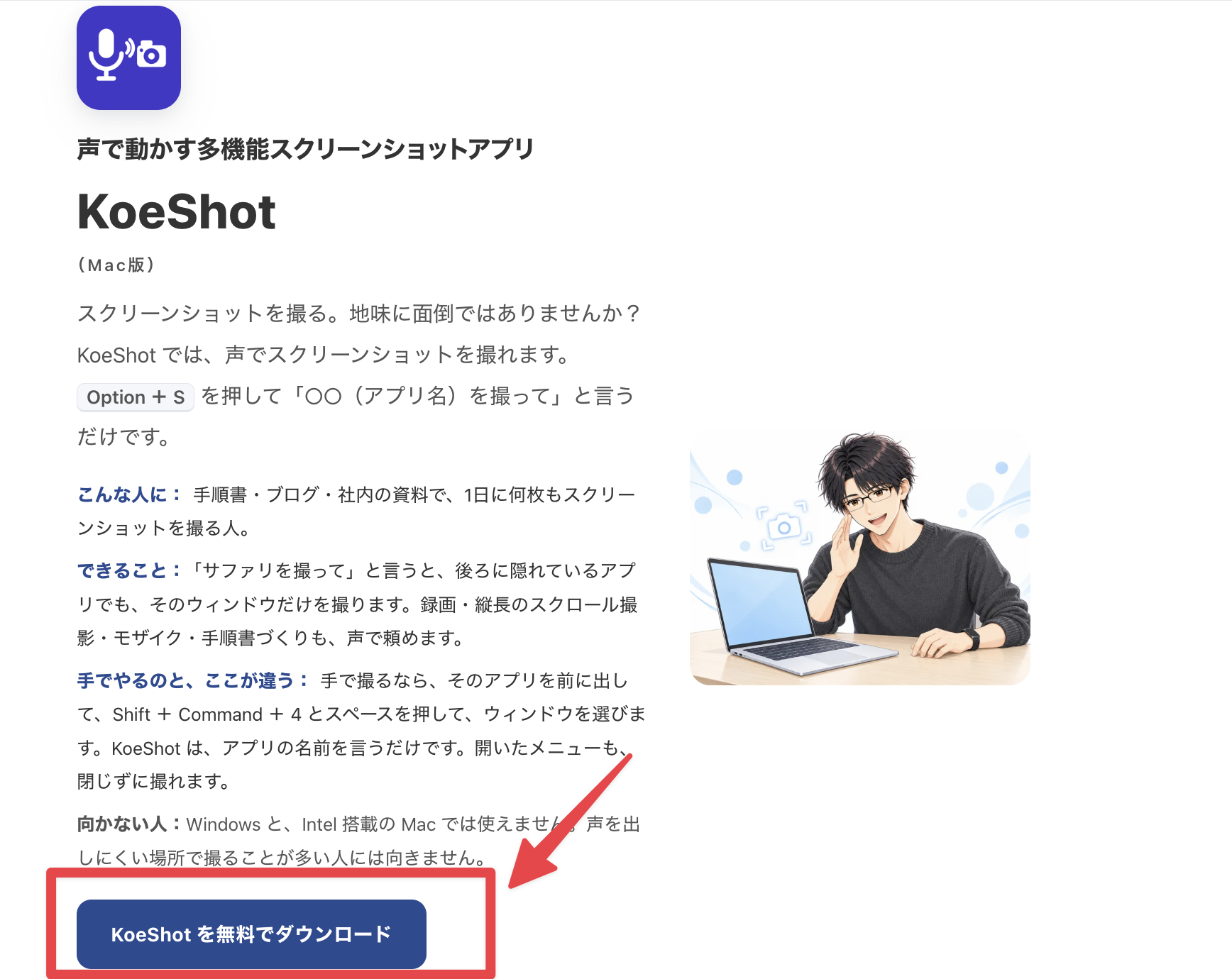
ダウンロードが完了したら、インストーラーをダブルクリックして開き、KoeShotのアイコンを「アプリケーション」フォルダにドラッグすれば、インストールは完了です。
その後、アプリケーションからKoeShotを起動すると、次のような設定画面が表示されます。
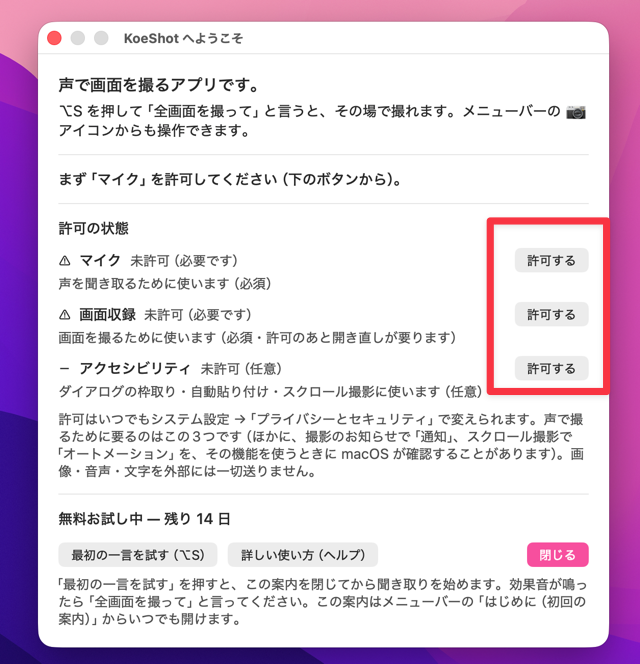
画面の案内に従って必要なアクセス権限を許可しましょう。設定が完了すると、KoeShotがMacのメニューバーに表示されます。
Step2:範囲を指定してスクリーンショットを撮る
KoeShotでは、キーボードの「Option + S」を押すか、Macのメニューバーにあるカメラマークから「声で撮る」を選ぶと、音声入力を開始できます。
「ピー」という音が聞こえたら、「範囲を選んで撮って」と話しかけましょう。あとはマウスで撮影したい範囲を選択するだけです。選択した範囲のスクリーンショットが撮影されると、完了したことを知らせてくれます。
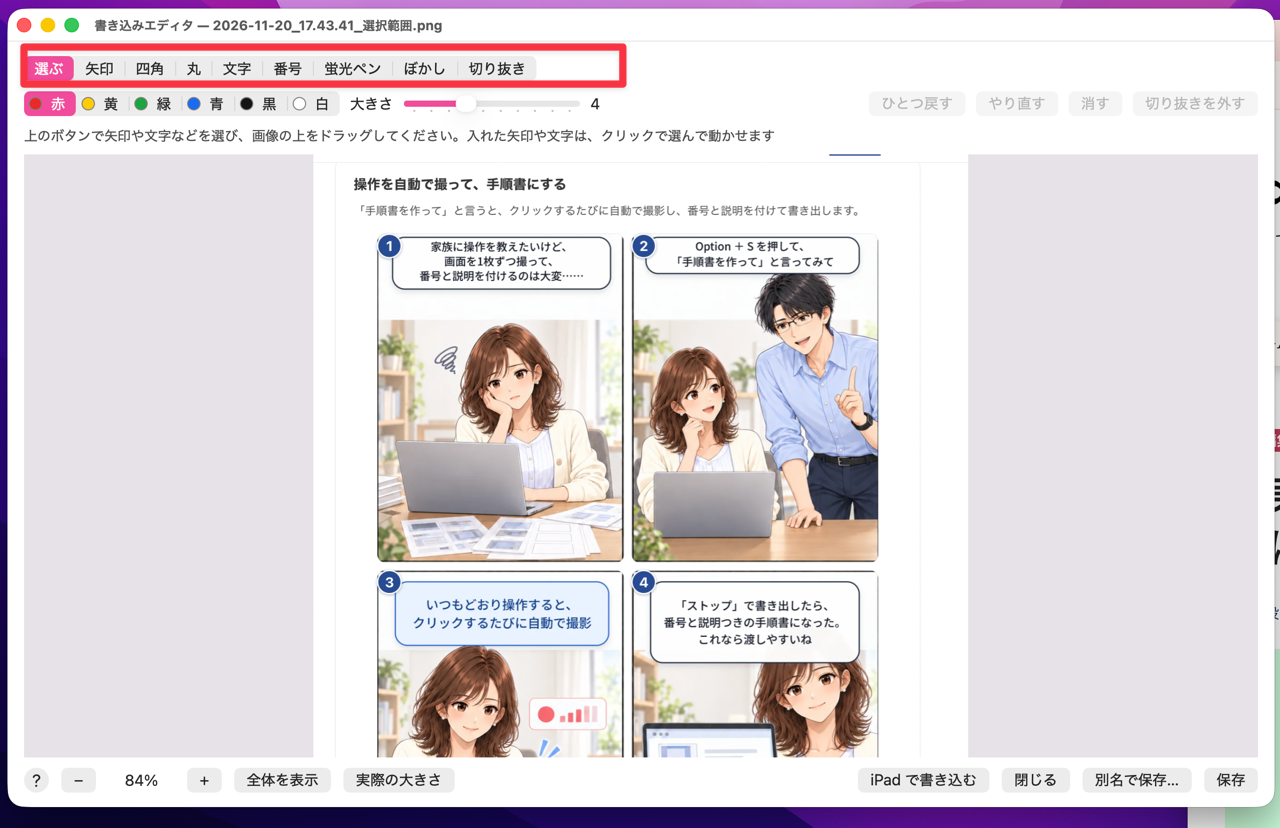
撮影した画像をクリックして開けば、枠や矢印、丸などの注釈を追加することもできます。
Step3:モザイクをかけてスクリーンショットを撮る
続いて、モザイク機能も試してみます。
こちらも操作方法は同じです。「Option + S」を押し、「ピー」という音が聞こえたら、「モザイクをかけて撮って」と話しかけます。これだけで、モザイク付きのスクリーンショットを撮影できました。
撮影後に画像を開けば、モザイクをかける範囲を自分で調整することもできます。
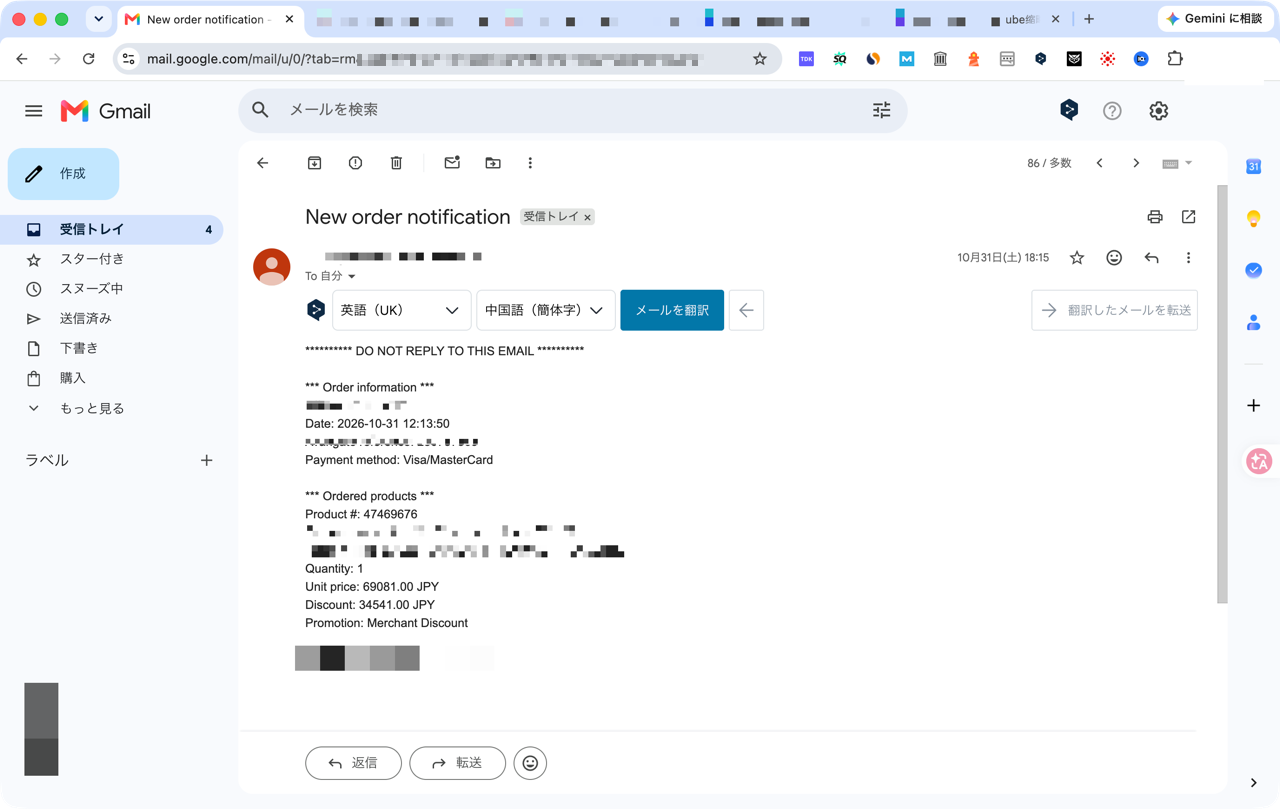
このほかの機能も、基本的には「Option + S」で音声入力を開始し、やりたい操作を声で伝えるだけです。画面の指示に従って操作すれば、簡単にスクリーンショットを撮影できます。
より詳しい使い方については、公式サイトの操作ガイドでも紹介されています。ほかの機能も試してみたい方は、ぜひチェックしてみてください。
4. KoeShotを実際に使って感じたメリット・デメリット
KoeShotをしばらく使ってみて、便利だと感じた点がいくつかありました。一方で、少し気になった部分もあります。ここでは、実際に使ってみて感じたメリットとデメリットを正直に紹介します。
良かったところ
1. ホットキーをいくつも覚えなくても、簡単にスクリーンショットを撮れる
撮影したい内容を声で伝えるだけなので、複数のショートカットキーを覚える必要がありません。普段あまり使わない機能でも、直感的に操作できるのは便利だと感じました。
2. モザイクをかけた状態で撮影できる
個人的に便利だと感じたのが、モザイク機能です。
通常なら、まずスクリーンショットを撮り、その後に編集画面を開いてモザイク機能を選び、隠したい範囲を指定する必要があります。KoeShotなら、最初から「モザイクをかけて撮って」と指示するだけで済むため、こうした手間が省けます。
気になったところ
1. 音声操作に切り替える分、少し時間がかかる
普段はホットキーを押すだけでスクリーンショットを撮影できるため、それと比べると、KoeShotは音声入力を開始してから指示を出す必要があります。撮影までに少し時間がかかるので、素早く画面を保存したいときは、通常のショートカット操作のほうが手軽に感じることもありました。
2. モザイクの適用範囲が正確でない場合がある
声だけでモザイクをかけられるのは便利ですが、隠したい部分にうまく適用されないこともあります。その場合は、撮影後に自分で範囲を調整する必要があります。
3. 操作手順書のスクリーンショットが不完全な場合がある
操作手順書を作成する機能については、少し気になる点がありました。
実際にソフトの操作画面を撮影してみたところ、最初の数ステップでは、クリックしたボタンだけが撮影され、ソフト全体の画面が写っていないことがありました。操作の流れを説明する手順書では、画面全体が必要になることも多いため、この点は改善してほしいと感じました。
総評
KoeShotは、音声でスクリーンショットを撮影できる、ユニークで新しいタイプのMac向けキャプチャーソフトです。
モザイクの適用範囲が正確でない場合や、操作手順書のスクリーンショットが不完全になる場合はあるものの、普段使いのスクリーンショット撮影であれば、十分便利に使えると感じました。
特に、音声だけで撮影方法を指定できる点や、モザイクをかけた状態で撮影できる点は、ほかのスクリーンショットソフトにはない魅力です。今後、こうした細かな部分が改善されれば、さらに使いやすいソフトになると思います。
5. KoeShotの料金プランと価格
KoeShotは有料アプリですが、ダウンロードとインストールは無料です。
インストール後は、ライセンスキーや支払い情報を入力することなく、14日間すべての機能を無料で試せます。無料お試し期間中に料金が発生することもありません。KoeShotの料金プランは以下のとおりです。
|
プラン |
料金・内容 |
| 無料お試し版 |
0円・14日間、すべての機能を利用可能 |
|
有料版 |
3,980円(税込)・買い切り |
有料版は一度購入すれば、その後の月額料金や継続課金は発生しません。1つのライセンスキーで最大3台のMacに登録でき、継続して利用できます。
KoeShotが気になる方は、まず14日間の無料お試しで実際の使い勝手を確認してみるとよいでしょう。
音声によるスクリーンショット撮影や、手順書の自動作成などの機能が自分の作業スタイルに合っていると感じたら、有料版の購入を検討してみてください。
6.KoeShotはどんな人におすすめ?
KoeShotは、特に次のような人におすすめです。
- スクリーンショットにモザイクや注釈を追加する機会が多い人
- Macのスクリーンショット操作をもっと簡単にしたい初心者
- 音声でパソコンを操作する新しいツールを試してみたい人
一方、次のような人にはあまり向いていません。
- キーボードショートカットで素早く撮影したい人
- スクリーンショットの範囲や仕上がりに高い精度を求める人
- 音声入力が難しい環境で作業することが多い人
KoeShotは、撮影スピードを重視する人よりも、音声操作でスクリーンショットや編集の手間を減らしたい人に向いているソフトです。より高度なスクリーンショット機能や編集機能を求める場合は、CleanShot Xのほうが適しているかもしれません。
よくある質問
Q1:KoeShotはどのような音声指示でスクリーンショットを撮れますか?
「画面全体を撮って」「このウィンドウを撮影して」など、声で指示するだけでスクリーンショットを撮れます。詳細はパート2のKoeShotでできることで確認できます。
Q2:KoeShotで画面録画やスクロール撮影もできますか?
はい、スクリーンショットだけでなく、画面録画やスクロール撮影にも対応しています。用途に合わせて、必要な範囲を撮影できます。
Q3:撮影したスクリーンショットに文字や矢印を追加できますか?
はい、撮影した画像に文字や矢印、番号などを追加して、わかりやすく編集できます。操作手順や説明用の画像を作りたいときにも便利です。
Q4:KoeShotの音声認識や画面処理でデータが外部に送信されることはありますか?
KoeShotでは、音声認識や画面の処理をMac上で行うため、音声やスクリーンショットが開発者のサーバーに送信されることはありません。プライバシーが気になる方も安心して使えます。
Q5:KoeShotはどのMacで使えますか?無料で試せますか?
KoeShotはApple Silicon(M1以降)を搭載し、macOS 26以降を使用しているMacに対応しています。14日間の無料トライアルがあるので、購入前に実際の使い勝手を試せます。
まとめ
今回は、音声でMacのスクリーンショットを撮影できる「KoeShot」を紹介しました。
KoeShotは、声で撮影方法を指定できるユニークなスクリーンショットソフトです。モザイクや注釈の追加なども手軽に行えるため、普段からスクリーンショットを使った資料や操作ガイドを作成する人にも便利です。
一方で、撮影のスピードや精度など、今後の改善に期待したい部分もあります。
KoeShotは14日間無料で試せるので、気になった方はぜひダウンロードして、実際の操作性や使い勝手を確かめてみてください。
<関連記事>