
こんにちは!水原です。
元教師。現在はMacソフトを中心に50本以上を実際に購入・検証。CleanMyMacは2年以上継続利用中。
写真編集中に「メモリが不足しています」という通知が出て、Macの重さに限界を感じたことがきっかけでCleanMyMacを試しました。数年間一度もクリーンアップをしていなかったMacで実際に使ってみた結果をそのままお伝えします。
✅ この記事の検証結果サマリー
この記事では、実際の検証データをもとに、CleanMyMacの効果・安全性・料金・デメリットをすべて正直にレビューします。Macの容量で同じ悩みのある方はぜひこの記事を読んでみてください。
———————-この記事のおすすめ方———————-
- Mac初心者
- Macを長く使っている方
- Macの容量を解放したい方
- 遅くなったMacを快適化したい方
———————————————————————–
Part1:CleanMyMacの概要
1-1. CleanMyMacとは
CleanMyMac(クリーンマイマック)は、MacPaw(マックポー)社によって開発されたMac専用のメンテナンス&クリーニングソフトです。
Mac上に蓄積されたキャッシュやクーキー、ジャンクファイル、一時ファイルなどの削除はもちろん、アプリの完全アンインストール、ウイルススキャン、システムの最適化など、簡単なクリックでMacの動作を軽く&快適にすることができます。
とてもユーザーフレンドリーなUIで、専門知識が必要なく、はじめ使う方でも気軽に使えるのが特徴です。
それに、CleanMyMacはAppleの厳格な審査を通過し、Mac App Storeからの導入も可能で、これだけでちょっと安心感がありますよね。これまでに2,900万回以上のダウンロード実績を誇り、海外だけでなく日本国内のMacユーザーにも徐々に認知が広がっています。
1-2.CleanMyMacの開発元
CleanMyMacを開発したMacPaw(マックポー)は、ウクライナの首都キーウに拠点を構えるソフトウェア会社です。
社名はあまり聞き慣れないかもしれませんが、実は世界中に3,000万人以上のユーザーを持つ実力派企業。Macユーザー向けに特化した製品を次々とリリースしており、その分野では高い信頼を得ています。
これまでにリリースされた代表的なアプリには、以下のようなものがあります:
- Setapp:必要なアプリが月額で使い放題になる、Mac版「アプリの宝箱」的な存在
- CleanMy®Phone:iPhone内の不要データを整理できるクリーンアップツール
- ClearVPN:セキュアかつ直感的に使えるVPNサービス
- Moonlock:Macのセキュリティを強化する新しいサイバーセキュリティ製品
さらに現在は、Mac専用のAIアシスタント「Eney(イーニー)」の開発も進行中で、テスト段階に入っているとのこと。リリースも近いようです。
MacPawは単にツールを作るだけではなく、「Macの使い勝手をトータルで向上させる」という視点で製品開発を行っている会社だと感じます。私自身、CleanMyMacを使いながら、「あ、ちゃんとMacユーザーのことを考えて作ってるな」と実感する場面が多かったです。
2.CleanMyMacの機能概要
2-1.CleanMyMacの主な機能&特徴
CleanMyMacは、一言で言えばオールインワンの便利なMacメンテンスソフトです。
「何から手をつけていいかわからない…」「とりあえず全部まとめてすっきりしたい!」という人にもピッタリの構成になっています。
ここでは、実際に使ってみて「これは便利!」と感じた主な機能をご紹介します。
Macの容量不足や動作の重さに悩んでいる方は、ぜひチェックしてみてください。
機能①スマートケア
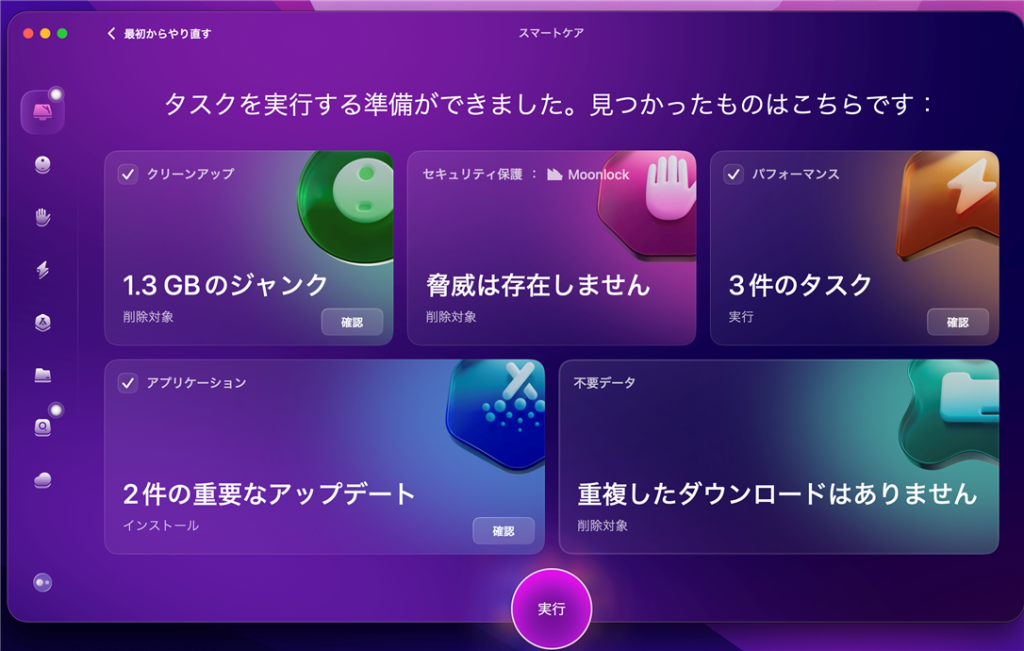
CleanMyMacの中でも特に使いやすいのがこの「スマートケア」。これは、クリーンアップ・ウイルスチェック・パフォーマンス改善・アプリ更新・重複ファイルの検出など、主要機能をまとめて一括スキャンしてくれる機能です。とにかく時間がないときや、初心者の方はまずこの機能から試してみるのがおすすめです。
機能②クリーンアップ
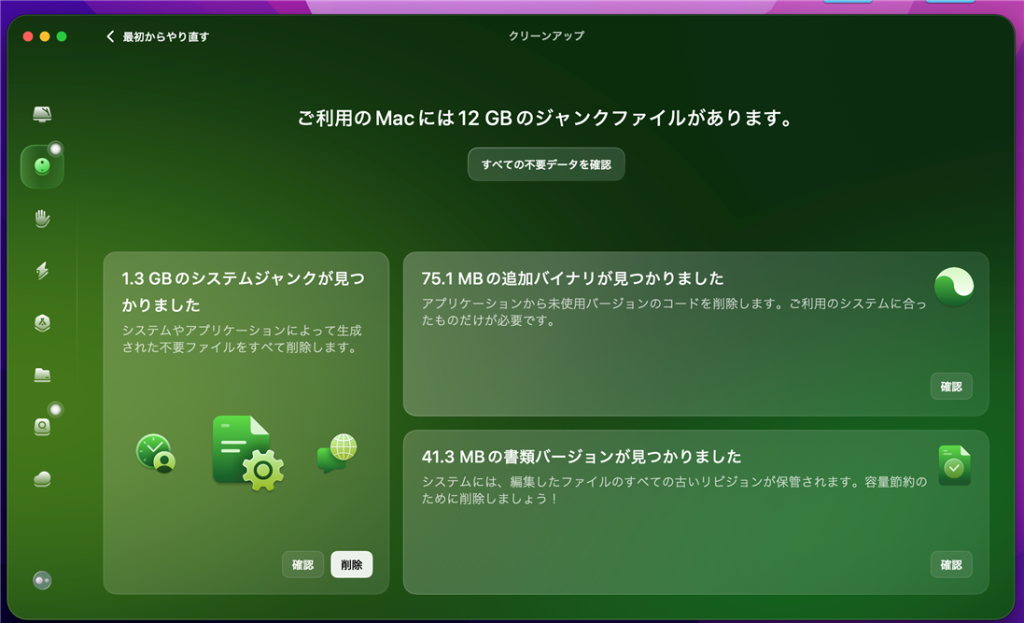
Macの中に知らず知らずのうちに溜まっていく、システムジャンク・未使用のアプリバージョン・古いキャッシュファイルなどを素早く検出し、削除できます。
機能③セキュリティ保護
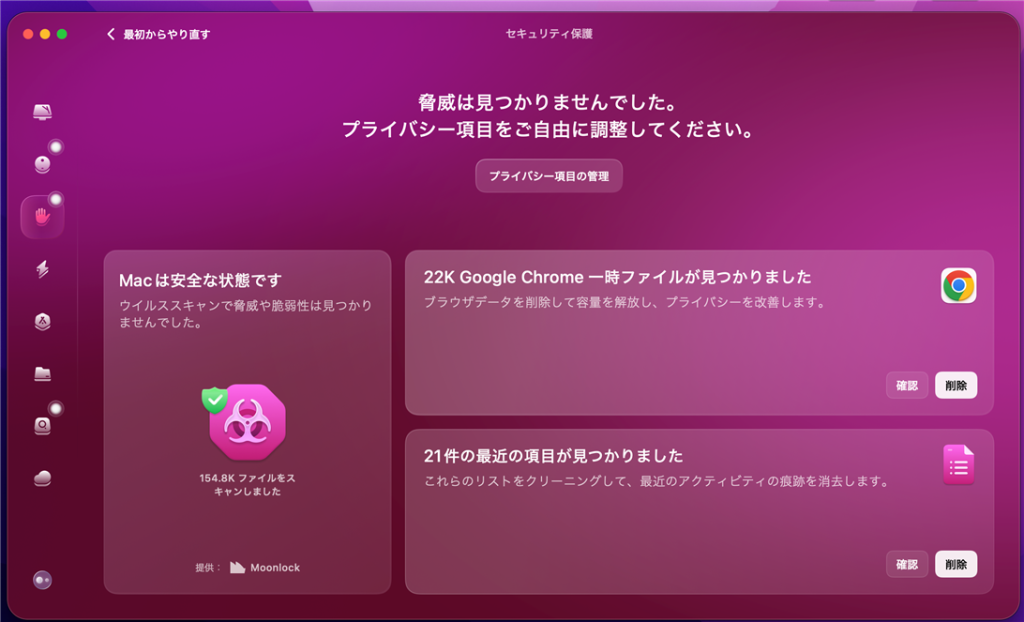
MacPaw独自のMoonlock Engineを使って、マルウェアや悪意あるファイル、ブラウザの危険な一時データなどを検出してくれます。Macはウイルスに強いと言われがちですが、念のためこうした機能があると安心です。
機能④パフォーマンス
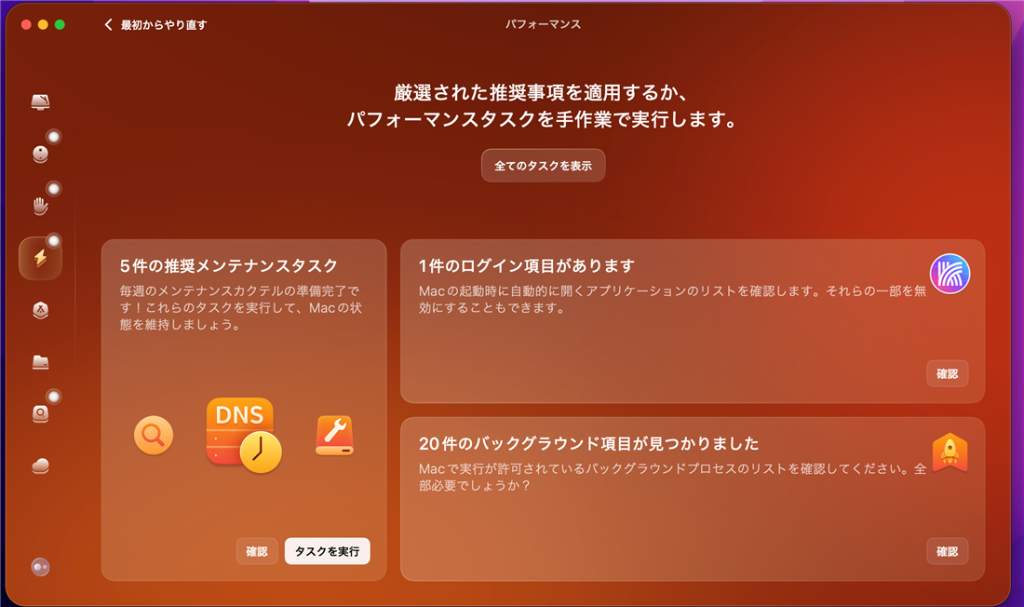
DNSキャッシュのクリア、Spotlightの再インデックス、スクリプトの再実行、バックグラウンド項目の管理など、Macの動作を目に見えない部分から軽くしてくれる機能です。個人的には、起動時の重さが少し改善されたように感じました。
機能⑤アプリケーション管理
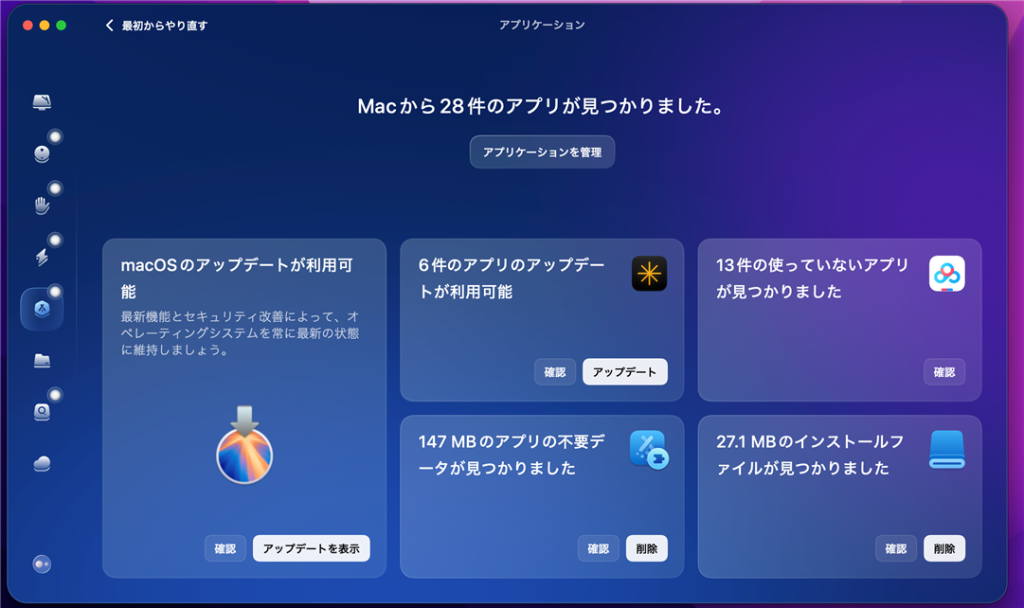
このアプリケーション機能は、Mac上のアプリ管理に特化しており、アプリの更新状況を確認したり、使用頻度を分析したり、不要ファイルを検出したりすることができます。これ一つでアプリを効率的に管理できます。
機能⑥不要データ削除
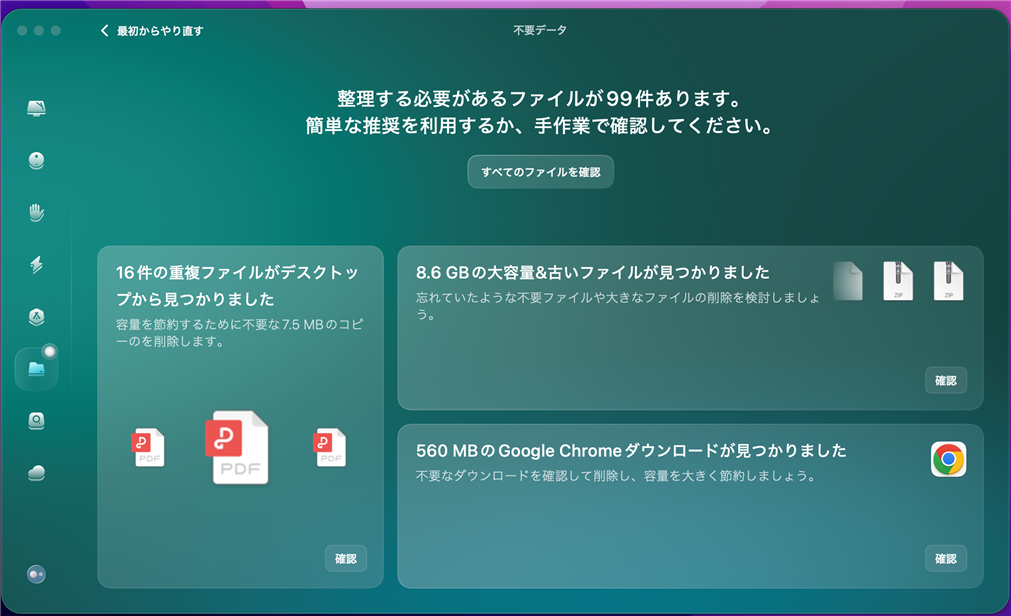
不要データ機能は、Mac上の古いファイルや大容量ファイル、重複ファイル、ブラウザのダウンロードファイルなどを検出し、必要に応じて一括または選択して削除することができます。
機能⑦スベースレンズ
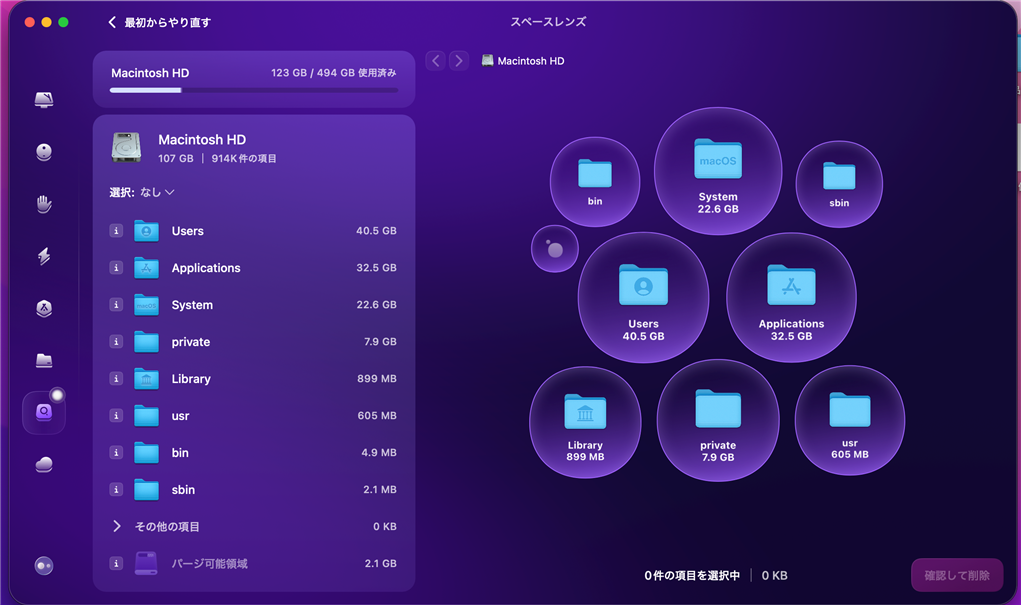
スペースレンズ機能は、ディスクの使用状況を視覚的にマップ化してくれる機能です。どのフォルダがどれくらいの容量を占めているかを一目で確認できるので、ムダに容量を食ってるファイルをサクッと特定→削除できます。
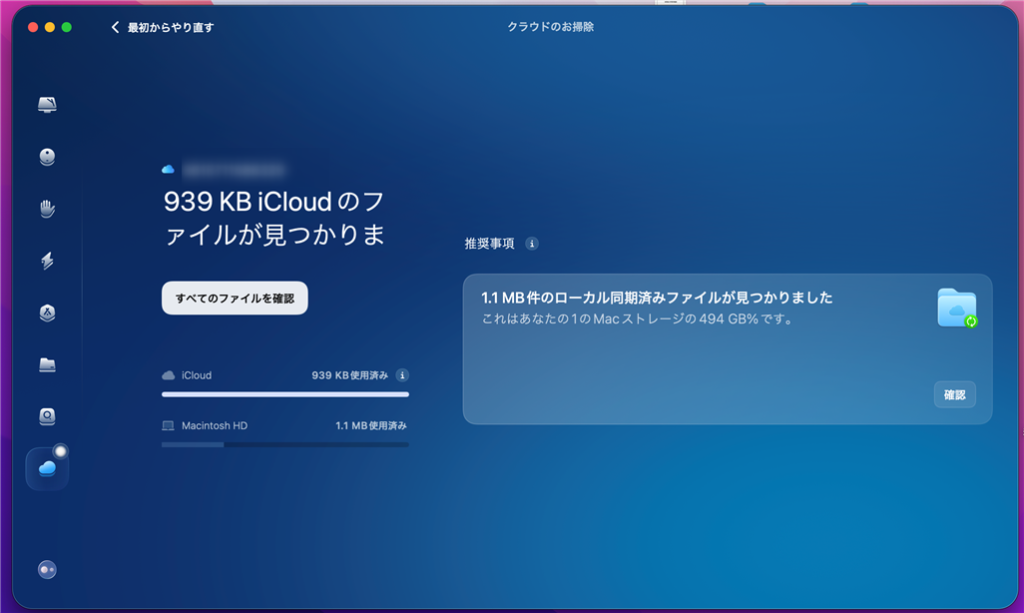
「新規」機能⑧クラウドのお掃除
これは新たに追加された機能で、iCloudやGoogleドライブ、OneDriveなどのクラウドストレージにある大容量ファイルを表示したり、ローカルに同期済みの重複ファイルを検出したりすることで、クラウドストレージを効率的に管理できます。
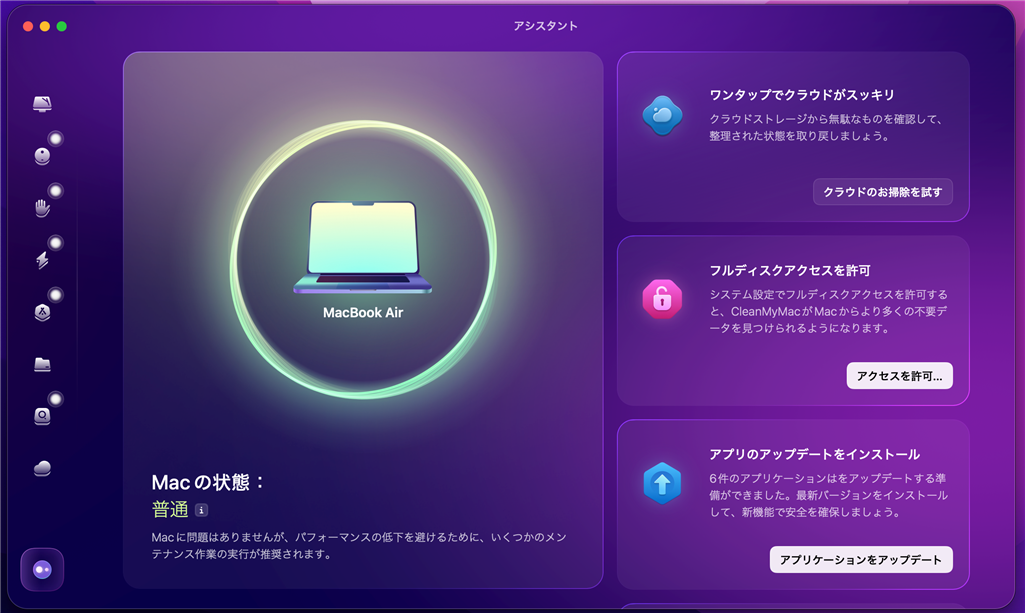
機能⑨アシスタント
アシスタント機能は、まるで助手のように、Macのディスク容量やデバイスの潜在的な脅威、平均負荷、その他のハードウェアやシステムの指標に基づいて、Macの健康状態を判断します。
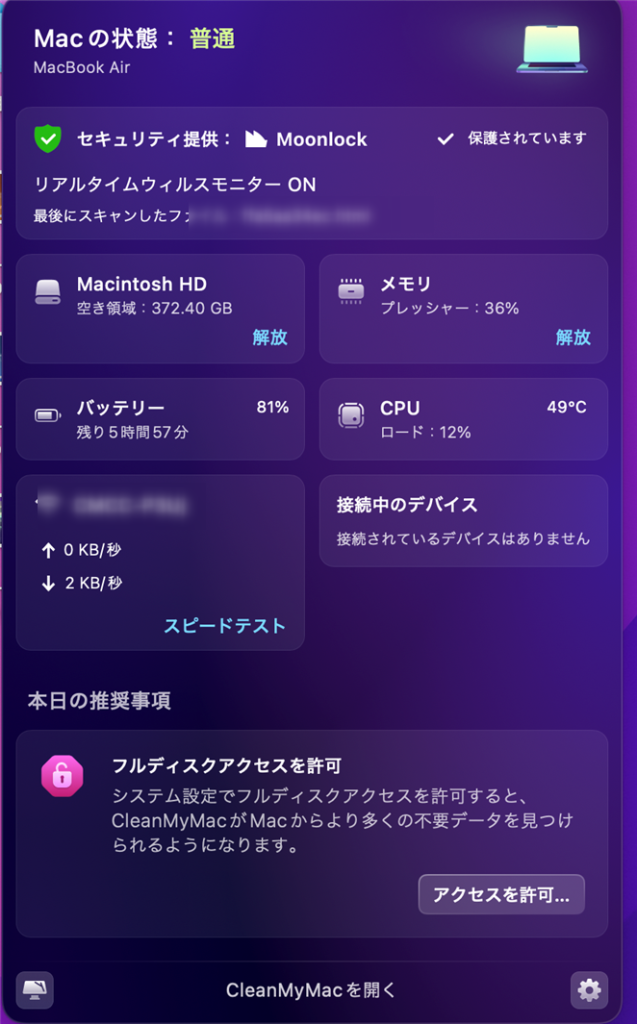
機能⑩CleanMyMacメニュー
メニュー機能はリアルタイムでシステムの健康状態を監視し、ディスク容量やバッテリー寿命、マルウェアの脅威を評価します。このメニューは、設定から表示するかどうかを設定できます。
2-2.CleanMyMacは無料で使用できる?
結論:はい、CleanMyMacは7日間の無料トライアルが用意されており、その期間中であれば、すべての機能を制限なしで使うことができます。CleanMyMacの無料版に関する詳しい解説はこちらの記事でご確認できます>>
【2026年最新】CleanMyMac無料版は本当に無料?7日間トライアルの条件・制限・自動課金の注意点を実体験レビュー
ただし、7日間を過ぎるとスキャンはできても、削除などが実行できなくなったので、継続して使いたい場合は有料版の購入が必要になります。とはいえ、Macを長く使っていると、ジャンクファイルや重複データ、大容量ファイルがどんどん溜まっていくのは避けられません。
そういう意味では、定期的なメンテナンス用に1本持っておくと便利ですし、「とりあえず7日間使ってから決めたい」という人にも優しい仕組みだと思います。
3.CleanMyMacの評判
良い評判も悪い評判も、X(旧Twitter)やApp Storeのレビューから、ユーザーの声を公平に収集・整理しました。導入検討の判断材料として参考にしてください。
3.1:CleanMyMacの良い評判・口コミ
多くのユーザーから、特に「効率化」の面で高い評価を得ています。
-
ストレージの大幅な解放 「数年クリーンアップしていなかったMacで10GB解放できた」「起動時間が38秒短縮した」「写真編集中に容量不足通知が出なくなった」といった、数値的な改善を報告する声が非常に多いです。
-
初心者でも迷わない操作性 「スマートスキャンを押すだけで完了する」といった、UIデザインと操作のシンプルさが高く評価されています。専門知識がなくても安心して使える点は、多くのユーザーが挙げるメリットです。
-
メンテナンス機能の統合 クリーニング、ウイルススキャン、アプリ完全削除、重複ファイル検出が1本で完結する利便性への評価です。「手動で行っていた作業が時短になった」というエンジニア層からの意見も目立ちます。
3.2:CleanMyMacの悪い評判・口コミ
一方で、改善を望む声やネガティブな指摘も存在します。導入前に必ず確認しておいてください。
-
YouTube広告への不満 製品自体というよりも「広告の見せ方」に対する不満です。「広告の頻度が高い」という声が、ネガティブな評判の中では最も多く見受けられます。
-
価格面での懸念 年間プラン(約6,000〜8,000円)や買い切り価格(約10,000円)に対し、コストが高いと感じるユーザーもいます。ただし「7日間の無料トライアルで全機能を試せるため、納得感はある」というフォローの意見とセットで語られることが多いです。
-
誤削除のリスク 削除前に確認画面が出る設計ですが、「必要なファイルを間違えて消す可能性がある」という指摘があります。予防策として、実行前のTime Machine等によるバックアップは必須という認識がユーザー間で共有されています。
-
購入先トラブルの報告 過去にAmazonの非公式販売店等で購入した際、トラブルになったという報告があります。現在は公式サイトまたはApp Store経由での購入が推奨されています。
3.3:こんな人にはCleanMyMacは不要かもしれない
口コミを分析すると、すべての人に必須ではないことも見えてきます。以下の環境にあるユーザーからは「不要」という声も上がります。
-
ターミナル操作に精通したユーザー
brew cleanupやOS標準のストレージ管理機能を使いこなし、手動メンテナンスに苦を感じない技術系ユーザーにとっては、有料ツールを導入する優先度は低くなります。 -
Macの利用頻度が低いユーザー 週に数回のメールやWeb閲覧がメインで、重いファイルを保存しない使い方であれば、OS標準のクリーンアップ機能だけで事足りるケースがほとんどです。
4.CleanMyMacの使い方
CleanMyMacの魅力のひとつは、操作がとてもシンプルなことです。基本的にはクリック中心で進められるので、初心者でも迷わず使えます。
ここでは、CleanMyMacのインストールから代表的な機能の使い方まで、ステップ形式でわかりやすくご紹介します。
4-1:CleanMyMacの導入手順
Step1:CleanMyMacをダウンロード
①CleanMyMacの公式サイトにアクセスし、緑色の「トライアルを入手」ボタンをクリックします。
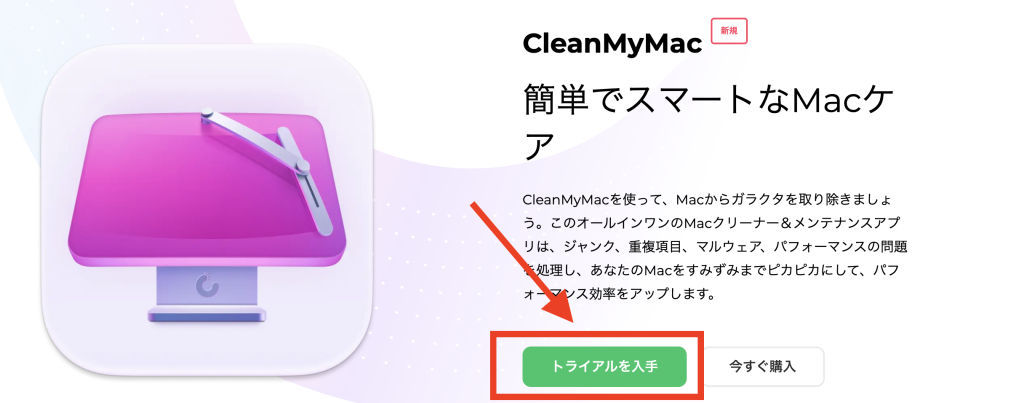
②利用したい台数を選択し、メールアドレスとパスワードを入力してアカウントを作成し、お支払い方法を設定します(※無料体験のみでも登録が必要)。
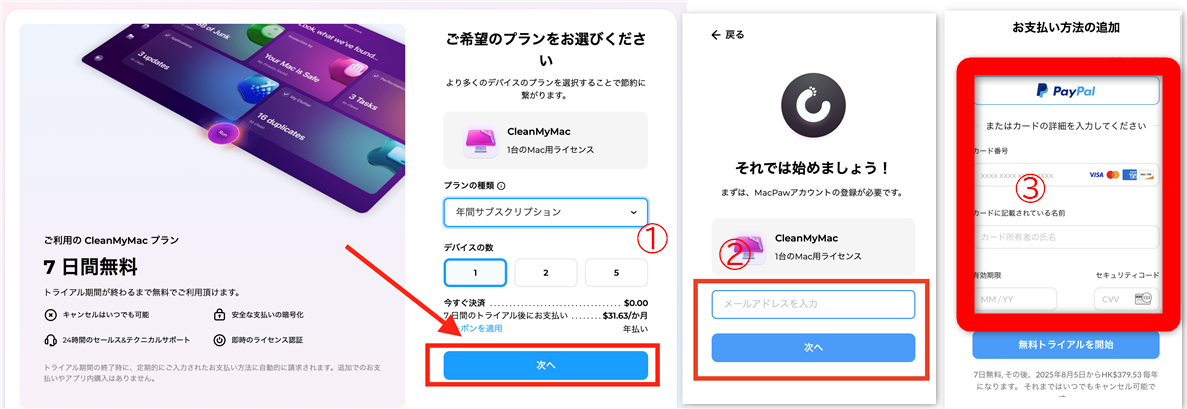
③設定が完了すると、「ダウンロード」ボタンが表示され、7日間の無料試用版が入手できます。
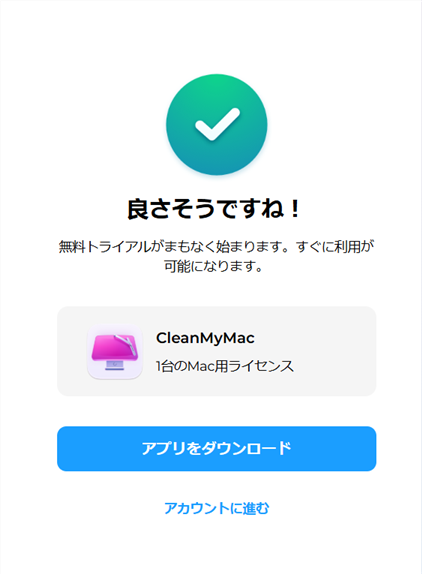
※解約・キャンセル方法は記事後半「料金と解約」パートで詳しく解説しています。気になる方はそちらもぜひチェックしてみてくださいね。
Step2:CleanMyMacをインストール
ダウンロードした「CleanMyMac.dmg」ファイルをダブルクリックして開き、表示されたアイコンをアプリケーションフォルダーにドラッグ&ドロップするだけでインストール完了です。
4‐2:CleanMyMacの基本的な使い方
CleanMyMacの操作は基本的にとても簡単です。ただし、「削除」や「整理」などの操作を行う前には、一応内容を確認するのが安心です(大事なファイルの誤削除防止のため)。
ここでは、代表的な2つの機能、スマートケアとセキュリティ保護の使い方をご紹介します。
✅ CleanMyMacのスマートケアの使い方(まずはこれ!)
Step1:アプリを起動し「スマートケア」を選択
CleanMyMacを起動すると、左側のメニューで「スマートケア」がすでに選択されているはずです。そのまま画面下の「スキャン」ボタンをクリックします。

Step2:スキャン結果を確認して「実行」
スキャンが完了すると、不要ファイルの量や検出された問題点が一覧で表示されます。筆者の場合は、スマートケア機能で、1.3GBのジャンクが検出されました。「確認」ボタンをクリックしてジャンクの詳細が確認できます。問題がなければ、「実行」ボタンをクリックしてクリーンアップを実行しましょう。
✅ CleanMyMacのセキュリティ保護の使い方
Step1:「セキュリティ保護」を選ぶ&スキャン
CleanMyMacを開き、左側メニューの「セキュリティ保護」を選択し、「スキャン」ボタンをクリックします。これで、マルウェアや疑わしいファイルの検出がスタートします。

Step2:検出結果を確認
筆者の場合は、「Macは安全な状態です」と提示され、とても安心です。もし何か問題が見つかった場合は、リストで確認できるので、削除または無視するか選べます。念のため、内容は軽く目を通しておくのがベターです。
このほかにも、「不要ファイルの整理」や「アプリの完全削除」など、便利な機能が多数ありますが、まずはスマートケアやクリーンアップ機能などを使ってみて、CleanMyMacの便利さを体験してみよう。
5.CleanMyMacの実際の使用感
ここからは、実際に2年以上使い続けた筆者が、CleanMyMacを使ってみて感じた「リアルな感想」をお伝えします。
ネットの情報だけじゃわかりにくい、実際の使用感や気になる点を正直にまとめました。
✅ 5.1.CleanMyMacを使って感じたメリット
① インターフェースがとにかく美しい
CleanMyMacを立ち上げた瞬間、「あ、これちゃんとデザインされてるな」と思いました。
画面が見やすくて操作しやすく、Macらしいミニマルな美しさがあって、使っていて気持ちいいです。
② 操作がとにかくシンプル
難しい設定や専門用語はほとんどなく、基本的に数クリックで完結します。
Mac初心者でも迷うことなく使えると思います。私は説明書を読まずにすぐ使い始められました。
③ 機能が多いのに「ごちゃつかない」
CleanMyMacはただの“掃除ツール”じゃありません。ウイルスチェックやアプリの管理など、Macメンテナンスをトータルでカバーしてくれます。
それなのに、画面の構成はシンプルなままで、ごちゃごちゃしてないのが本当に助かります。
❗5.2.感じたデメリット
① 値段はちょっと高め
買い切りプランは約20,000円ほど(※為替で多少変動あり)。「Macをしっかり使いこなしたい」「長く使いたい」人にはアリですが、気軽に手を出せる価格ではないと感じました。
② 日本語がところどころ不自然
海外製ソフトなので、一部の日本語がちょっとぎこちない部分があります。意味は通じますが、気になる人は気になるかもしれません。ただ、頻繁にアップデートされているので、今後改善されていく可能性もあると思います。
✍️ 総評として
CleanMyMacは、Macを長く快適に使いたい人にとっては非常に頼もしいツールだと思います。とくに「最近Macの動きが重いな…」と感じている人には、まず無料体験してみるのがおすすめです。
6.CleanMyMacの安全性
結論から言うと、CleanMyMacは安全に使用できるソフトウェアです。「Macを掃除する」と聞くと、逆に大事なファイルが削除されるのでは…と心配になる方もいると思いますが、以下の理由から、信頼できるソフトだと判断できます。
✅ 理由1:複数の大手メディアで紹介されている
CleanMyMacは、Macworld・9to5Mac・TechCrunchなど、信頼性の高い海外メディアでもたびたび取り上げられています。
単なる広告ではなく、実際に機能をレビューしている記事も多く、業界内で一定の評価を得ていることがわかります。
✅ 理由2:Apple公式の「公証」を受けている
CleanMyMacは、Appleの公証システム(Notarization)を通過しています。
これはAppleが「このアプリは悪意のあるコードが含まれていない」と認定している証明で、Macにインストールしてもセキュリティ上の問題が起きにくいことを意味します。
また、Mac App Storeを通じたダウンロードも可能で、Appleのガイドラインを満たしているという点でも安心できます。
✅ 理由3:インストールパッケージもウイルススキャン済み
実際にウイルス対策ソフトでCleanMyMacのインストールファイルをスキャンしたところ、ウイルスやマルウェアは検出されませんでした。
これはCleanMyMacを提供するMacPaw社が、開発段階からセキュリティ面に気を配っている証拠とも言えます。
✅ まとめ
CleanMyMacは、
- 世界的に認知されたソフトであり
- Apple公式の安全基準をクリアし
- 第三者ウイルススキャンでも問題なし
という点から、安心してMacにインストールできるツールです。もちろん、どんなツールでも「使い方」には注意が必要ですが、CleanMyMacは信頼性・安全性ともに高い水準にあるといえるでしょう。
7.CleanMyMacの料金・値段
CleanMyMacは、使用するMacの台数や支払いスタイル(毎月/毎年/買い切り)に合わせて選べる柔軟な料金プランが用意されています。「どのプランを選ぶべき?」という人のために、価格や特徴をわかりやすく整理しました。
7-1.CleanMyMacの料金プランの詳細
CleanMyMacのプランおよび価格(すべて税込):
| プラン | Mac 1台 | Mac 2台 | Mac 5台 |
| 月間価格 | $9.95/月 | $15.95/月 | $32.95/月 |
| 年間価格 | $39.95/年 | $63.95/年 | $127.95/年 |
| 一括購入 | $119.95円 | $191.95円 | $383.95円 |
※ 価格は執筆時点(2026年6月)での税込表示です。最新情報は公式サイトをご確認ください。
🔍 どの料金プランがお得?
✅ 月間プラン
月単位で気軽に使いたい方におすすめ。ただし、1年間使い続けると年額プランよりも約55%高くなってしまうため、長期利用には不向きです。
✅ 年間プラン
コスパ重視ならこちら。1台プランでも月額換算約593円と割安で、1年以上使うなら最もバランスの良い選択肢です。
✅ 一括購入(買い切り)
3年以上使い続けるなら一括購入が最もお得になります。例えば1台プランの場合、買い切り価格は年間プランの約2.5年分。長期的に見ればコスパ抜群ですが、初期コストはやや高めです。
7-2.CleanMyMacの購入&認証方法
CleanMyMacを起動すると、画面右下に表示される「完全版を購入」ボタンをクリック→表示されたウィンドウで、メールアドレスまたは認証番号を入力→入力が完了すると、自動的にライセンス認証が行われます。
8.Macクリーナーソフトを選ぶ際の注意点
Macクリーナーソフトは、システムに直接アクセスして作業するツールなので、安全性や信頼性がとても重要です。価格や機能だけで選ぶと、思わぬトラブルに巻き込まれることも…。そこで、私が考える「失敗しないための選び方」を紹介します。
① 信頼できる開発元であること
まず大前提として、そのソフトがどこの会社から提供されているかをチェックしましょう。会社の所在地、過去の実績、他製品の評価などが確認できると安心です。CleanMyMacの開発元であるMacPaw社はウクライナ発で、3000万人以上のユーザー実績があり信頼性は高いです。
② ユーザーの評判が良いこと
実際に使った人のレビューや口コミは非常に参考になります。星の数よりも、「何がよかったか/悪かったか」が具体的に書かれているかどうかを見てください。CleanMyMacも、SNSやレビューサイトなどで「使いやすい」「軽くなった」といった好意的な声が多く見られます。
③ カスタマーサポートがしっかりしていること
万が一のトラブルや返金が必要になった場合、対応の早さや丁寧さはとても大切です。CleanMyMacは公式サポートページが充実しており、日本語の問い合わせも可能です。
④ 機能が安定していて、頻繁にアップデートされていること
一度買ったら終わり…ではなく、ソフトが定期的にアップデートされているかも大事なポイント。古いソフトは新しいmacOSに対応できない場合もあります。CleanMyMacはmacOSのアップデートに合わせて頻繁に更新されていて、安心して使えます。
⑤ 価格が妥当であること
高すぎても手が出しにくいし、安すぎるソフトは機能が不十分だったり、安全性に不安があったりします。機能と価格のバランスが取れているかをよく見極めましょう。CleanMyMacは決して安い部類ではないですが、「パフォーマンス改善+セキュリティ対策」が1本でできる点でコスパは高いと思います。
総じて、CleanMyMacは上記の条件をすべて満たしている数少ないMacクリーナーソフトのひとつです。
9.よくある質問
はい、安全です。CleanMyMacはAppleからの公式認証を受けており、MacPaw公式サイトだけでなく、Mac App Storeからもダウンロード可能です。また、Macworldなどの大手メディアでもたびたび取り上げられています。加えて、ウイルススキャンでも有害なファイルは検出されませんでした。
これらの点から見て、CleanMyMacは信頼できる安全なソフトウェアだと言えるでしょう。
CleanMyMacは多様な料金プランを提供しており、月額最安1,363円から利用できます。各プランの詳細については、こちらで確認できます。
CleanMyMacはウクライナのIT企業MacPaw社によって開発されています。MacPawはウクライナの首都キーウに本社を構え、世界中に3000万人以上のユーザーを持つグローバル企業です。ポーランドや他国にもオフィスを展開し、スタッフも多国籍。Macに特化した質の高いソフトウェアを多く手がけています。
<関連記事>
- 2025最新|簡単にできる!Macで長いページをまるごとスクリーンショットする方法
- 【2025最新】MOV動画をMP4に変換できる方法まとめ|無料から有料まで
- EdrawMax無料版はある?できることや有料版との違いを徹底解説